Приложение для звонков onlinePBX
Содержание 14
Приложение для звонков onlinePBX — это полноценный софтфон на iOS (версия системы 13.0 и выше) и Android (версия системы 10 и выше) для клиентов onlinePBX.
Приложение не работает на устройствах с операционной системой macOS.
При одновременном использовании приложения и виджета для звонков в amoCRM, входящие, идущие по маршруту на пользователей через группу, очередь, по API и через виджет обратного звонка с сайта, — будут проходить только в виджет в amoCRM и не будут попадать в приложение.
Выберите способ получения информации: видеоинструкция или текст с изображениями ниже.
Далее представлена инструкция по настройке приложения onlinePBX.
Из-за работы по беспроводной сети во время разговора могут наблюдаться прерывания или задержка передачи голоса. Выбирайте софтфон на мобильном только если нет возможности использовать для звонков компьютер или офисный телефон, подключенные к интернету через кабель.
Также на данный момент нельзя использовать приложение для совершения звонков по клику из ЦРМ-систем, кроме Геткурс и Битрикс24.
Содержание
Настройка разрешений на смартфоне
Первичная диагностика приложения
Возможности приложения:
- Звонки с корпоративных номеров.
- Отображение номера клиента при входящем.
- Отслеживание истории звонков.
- Бесплатные звонки коллегам.
- Перевод звонков.
- Поиск по контактам.
- Режим «Не беспокоить».
- Громкая связь.
- Знаки ( ) - и пробелы обрезаются при вставке скопированного номера.
Преимущество перед другими софтфонами:
- Быстрая настройка, достаточно ввести только SIP ID пользователя и пароль.
- Никаких дополнительных настроек.
- Поддержка со стороны onlinePBX: чат с технической поддержкой прямо в приложении.
- Звонки коллегам в один клик.
- Помогает не переплачивать за переадресацию.
- Звонки приходят даже если приложение закрыто.
- Возможность прослушивать звонки прямо в приложении.
- Переход в контакт/сделку клиента в amoCRM через контакт в приложении onlinePBX.
- Вся история звонков по контакту хранится в одном месте.
Как установить и настроить
Настройка показана на примере Android. Настройка на iOS проходит аналогично.
Шаг 1. Найдите приложение на iOS или Android (в RuStore или в Google Play), для этого пройдите по ссылке или наберите в поиске приложений «onlinepbx softphone».
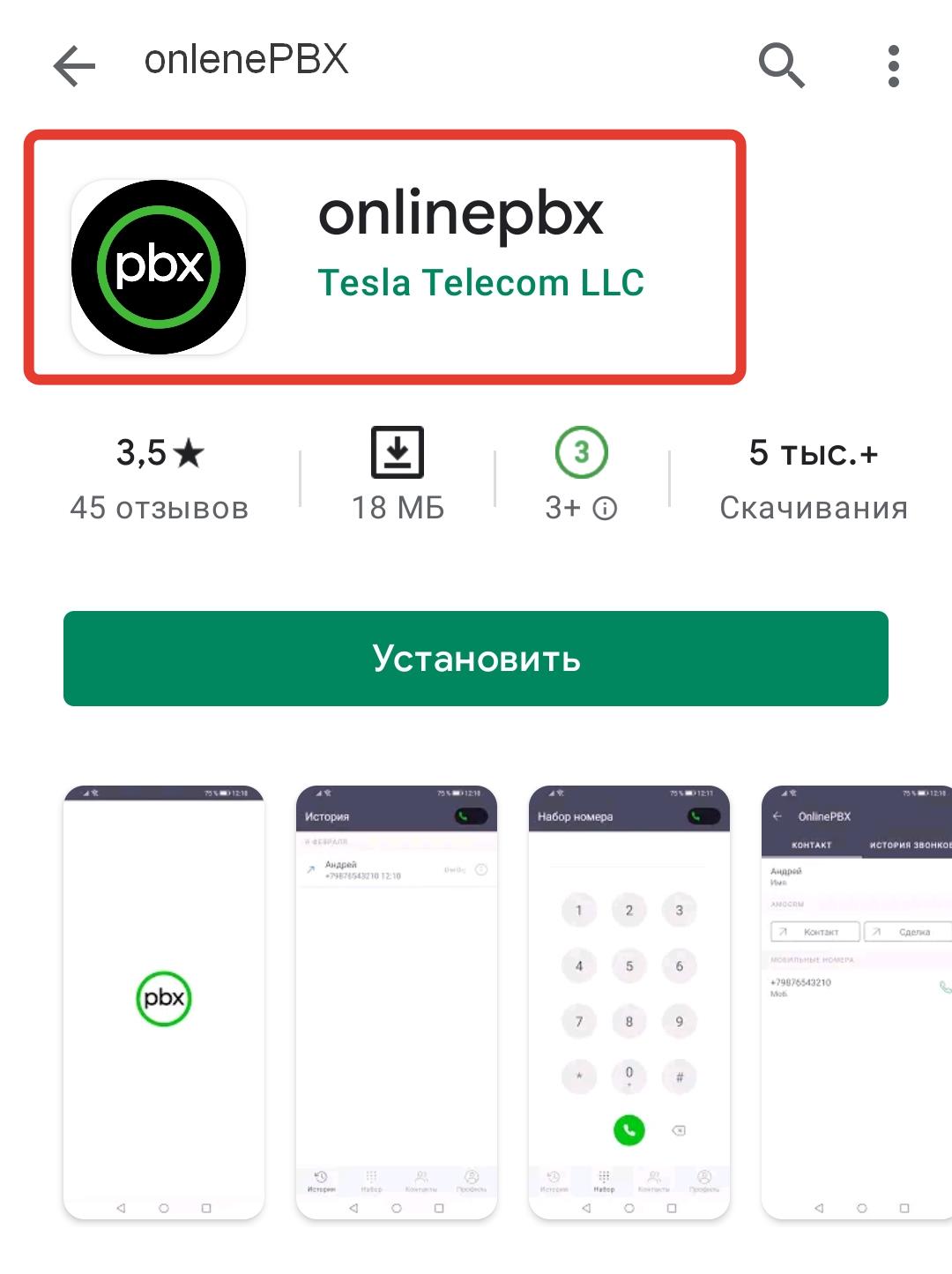
Шаг 2. Нажмите на «Установить» и дождитесь установки приложения.
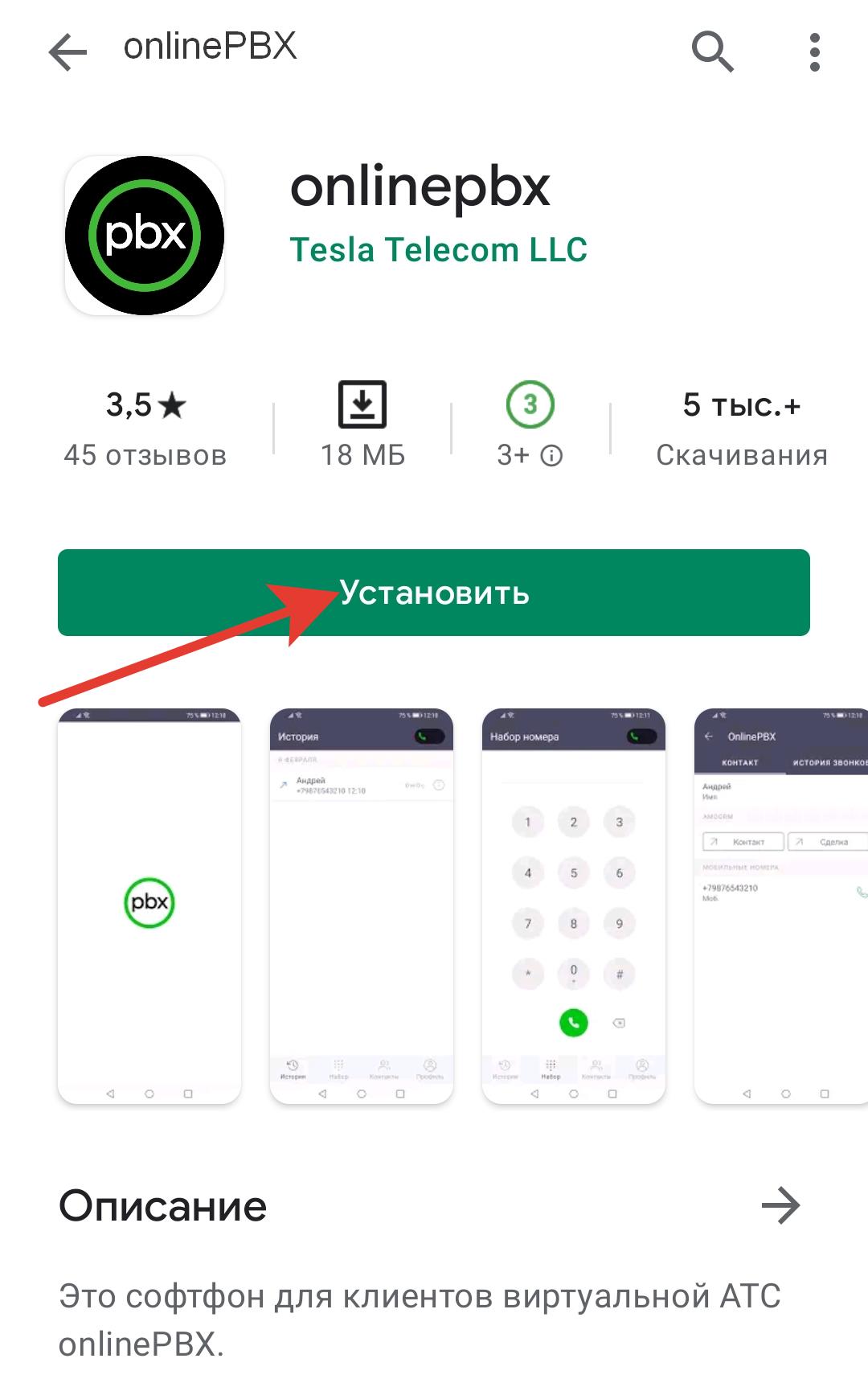
Якорь | apk_android Есть также возможность напрямую скачать APK-файл для Android. После загрузки откройте файл, затем система предложит разрешить установку приложений из этого источника - разрешите. Установите приложение.
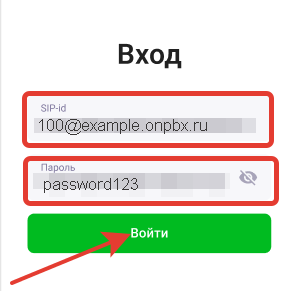
Откроется окно с авторизацией.
Шаг 3. Для входа в программу понадобятся данные из панели onlinePBX. Перейдите в Настройка АТС > Входящие, выберите модуль пользователя. Справа откроется окно с настройками пользователя. Нужные — «SIP-id» и пароль. Можете отправить данные для настройки себе на почту («Отправить сотруднику») или сгенерировать новый пароль, если не помните старый.
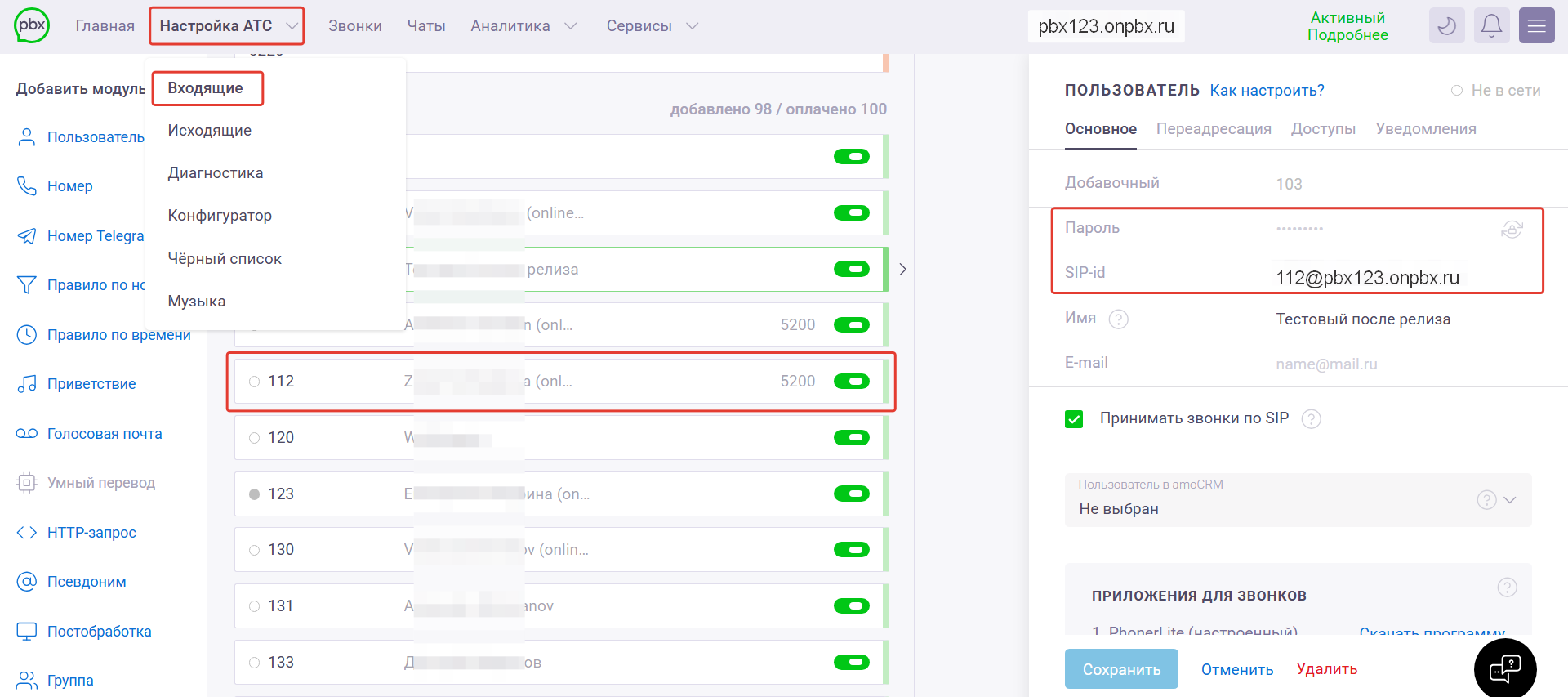
Выбирайте пароль, который будет удобно использовать при регистрации в приложении.
Введите в программу данные пользователя из onlinePBX (SIP-id и пароль). Нажмите «Войти».
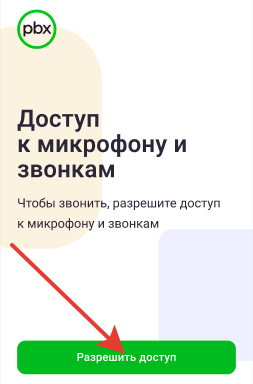
В новом окне нажмите «Разрешить доступ».
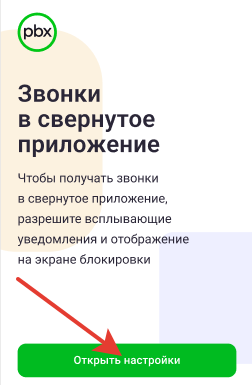
Далее нажмите «Открыть настройки». Проведите настройки в своём телефоне: разрешите получение звонков в свёрнутое приложение, всплывающие уведомления и отображение на экране блокировки.
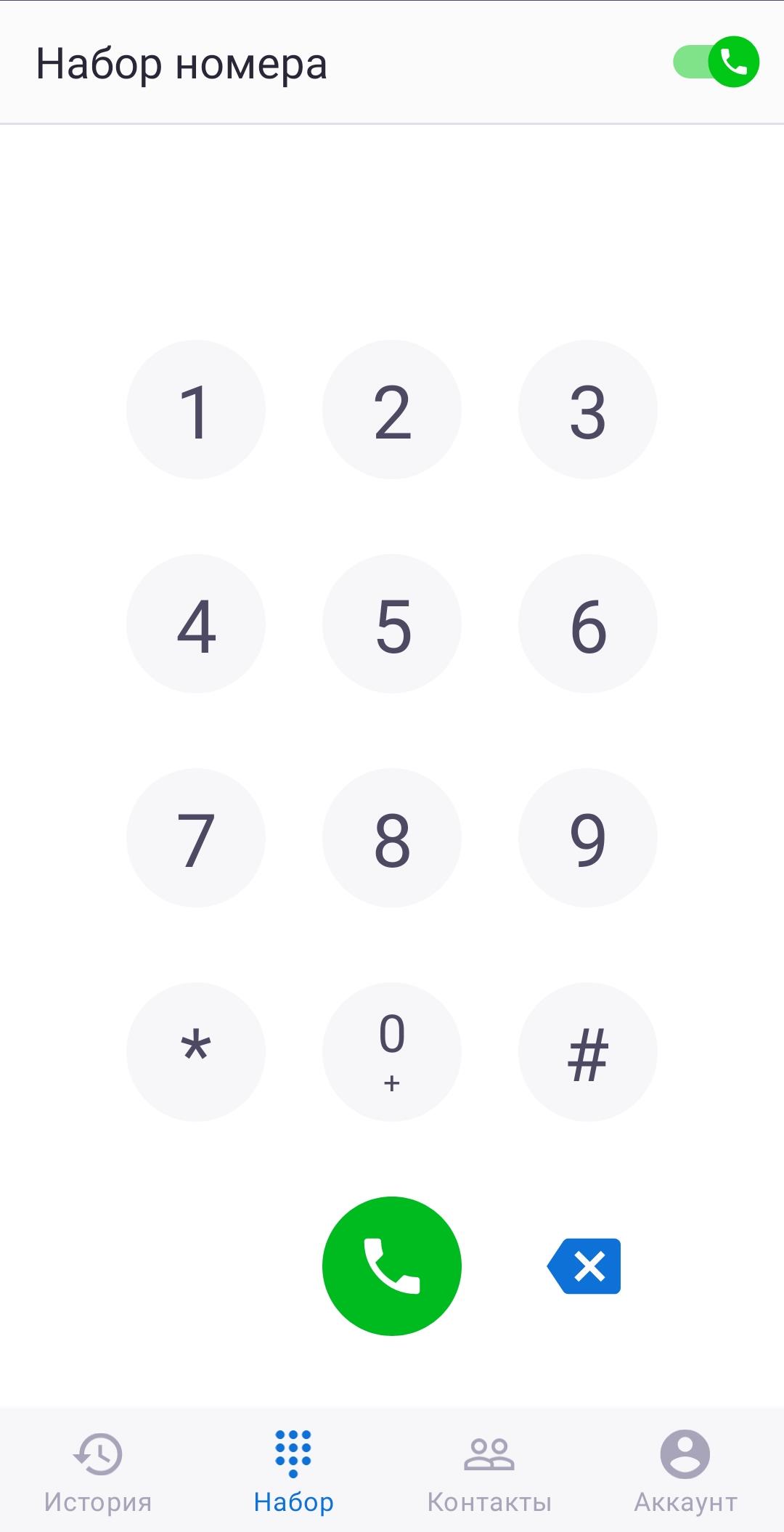
После настройки откроется стартовое окно.
Как звонить
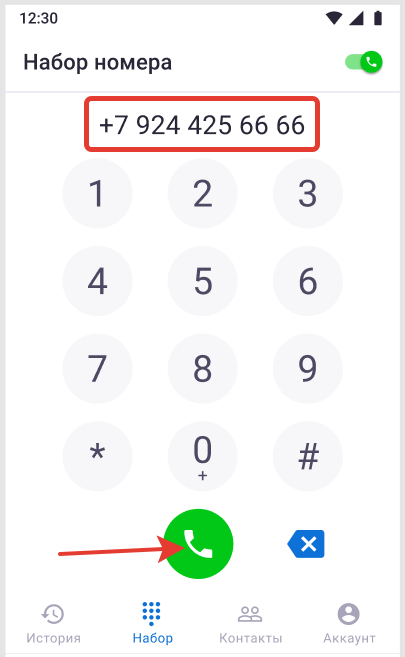
Наберите номер на экранной клавиатуре приложения. Начинайте ввод с +7 или 8, это требование большинства операторов связи. Для звонка нажмите большую зелёную кнопку.
Так выглядит экран разговора.
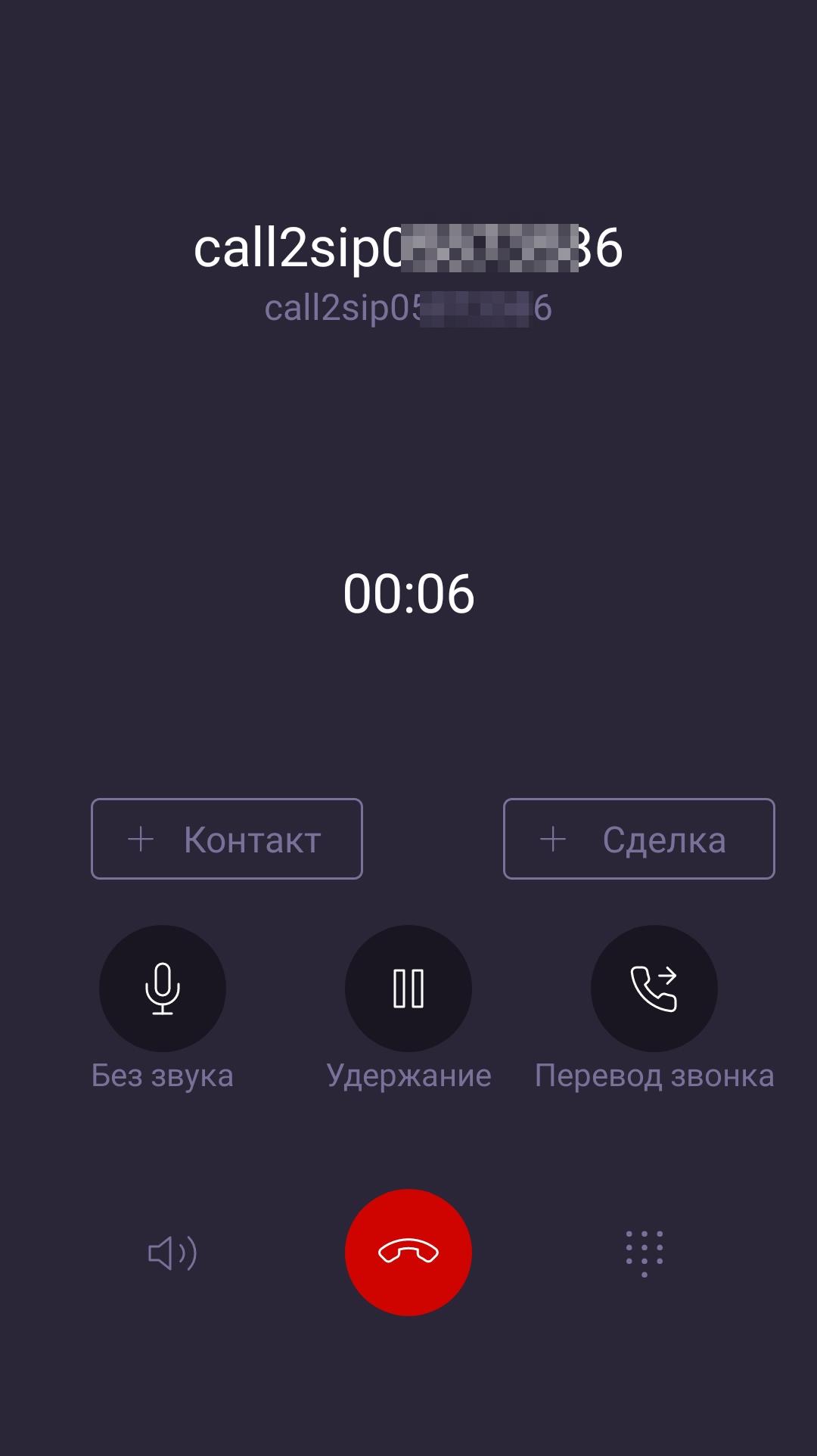
В режиме разговора вы можете:
- Выключить/включить микрофон.
- Поставить звонок на удержание.
- Перевести звонок, выбрав внутренний номер в разделе «Контакты». Неактивные (неоплаченные) пользователи обозначены серой (неактивной) трубкой. Перевести на них звонок не получится. Активные (оплаченные) пользователи имеют синюю (активную) трубку и на них можно перевести звонок.
- Включить/выключить громкую связь.
- Включить тоновый набор.
- Перейти/создать в «Контакт» и «Сделку» в amoCRM.
Воспроизведение музыки на смартфоне ставится на паузу, если пришел входящий звонок.
Через приложение можно совершить только безусловный перевод звонка (перевод клиента на коллегу без предварительного созвона). Для совершения условного перевода воспользуйтесь комбинацией *4 {номер пользователя}.
При входящем звонке имя контакта из amoCRM будет отображаться на экране сразу после получения информации из CRM-системы.
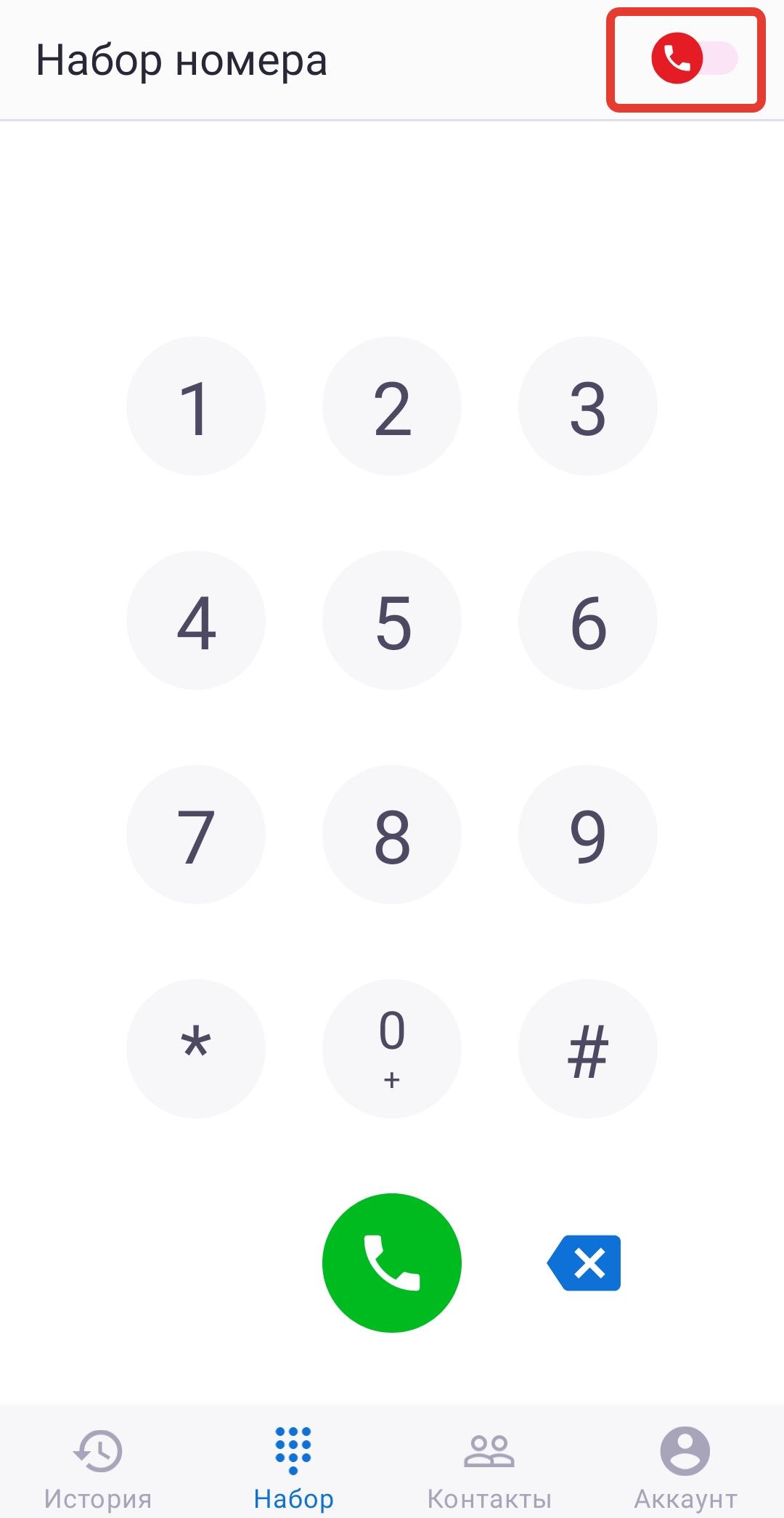
Режим «Не беспокоить»
В правом верхнем углу вы можете поставить статус «Не беспокоить». На приложение перестанут поступать входящие звонки.
Раздел «Аккаунт»
Раздел содержит основную информацию об аккаунте, а также дополнительные функции.
Для перехода в раздел нажмите «Аккаунт» в правом нижнем углу.
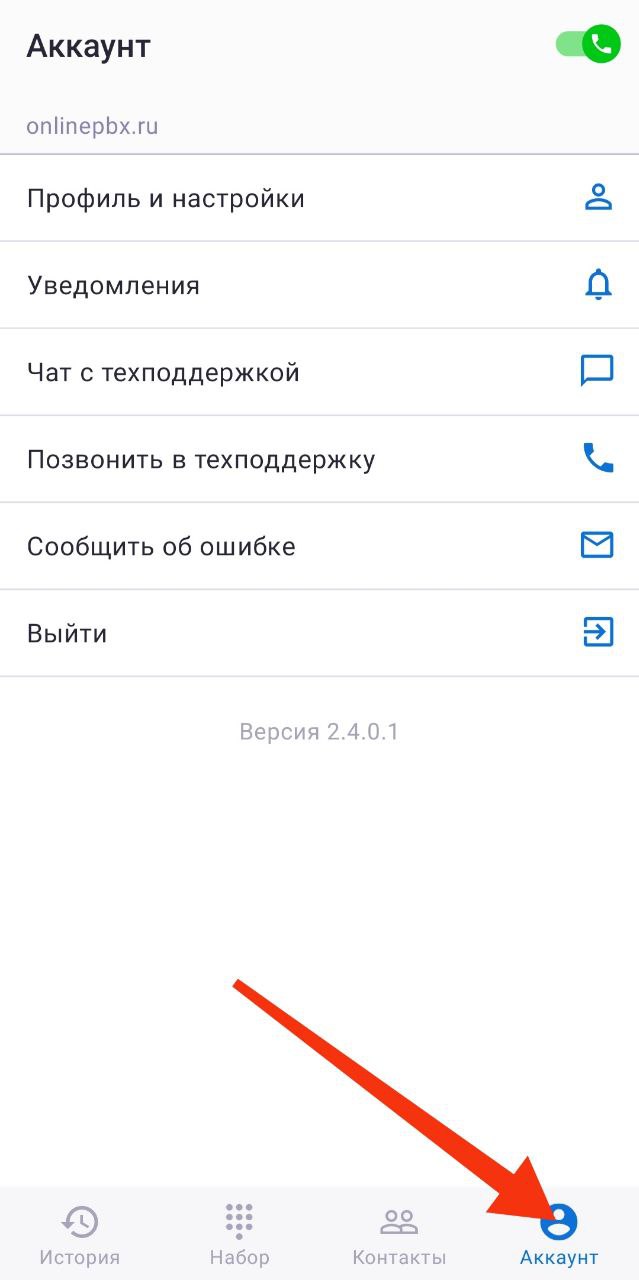
В этом разделе вы можете:
- Посмотреть раздел «Профиль и настройки» (разделы «Профиль» и «Настройки» на iOS).
- Посмотреть раздел «Уведомления».
- Написать в чат технической поддержки onlinePBX.
- Позвонить в техническую поддержку onlinePBX.
- Сообщить об ошибке.
- Выйти из аккаунта.
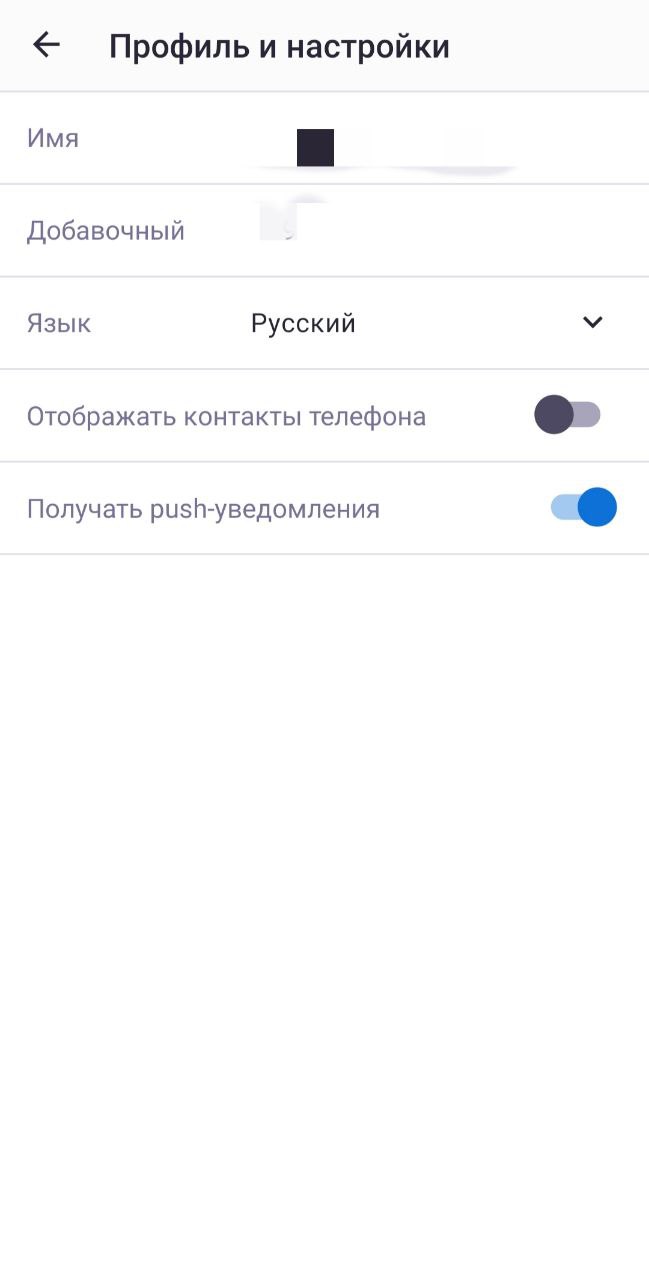
Подраздел «Профиль и настройки» (на устройстве Android)
«Профиль и настройки»
- Имя (берется из поля «имя пользователя»).
- Добавочный (внутренний номер пользователя).
- Язык (на выбор: русский, английский, узбекский, казахский).
- Выбрать, будут ли у вас отображаться контакты телефона.
- Выбрать, будете ли вы получать push-уведомления.
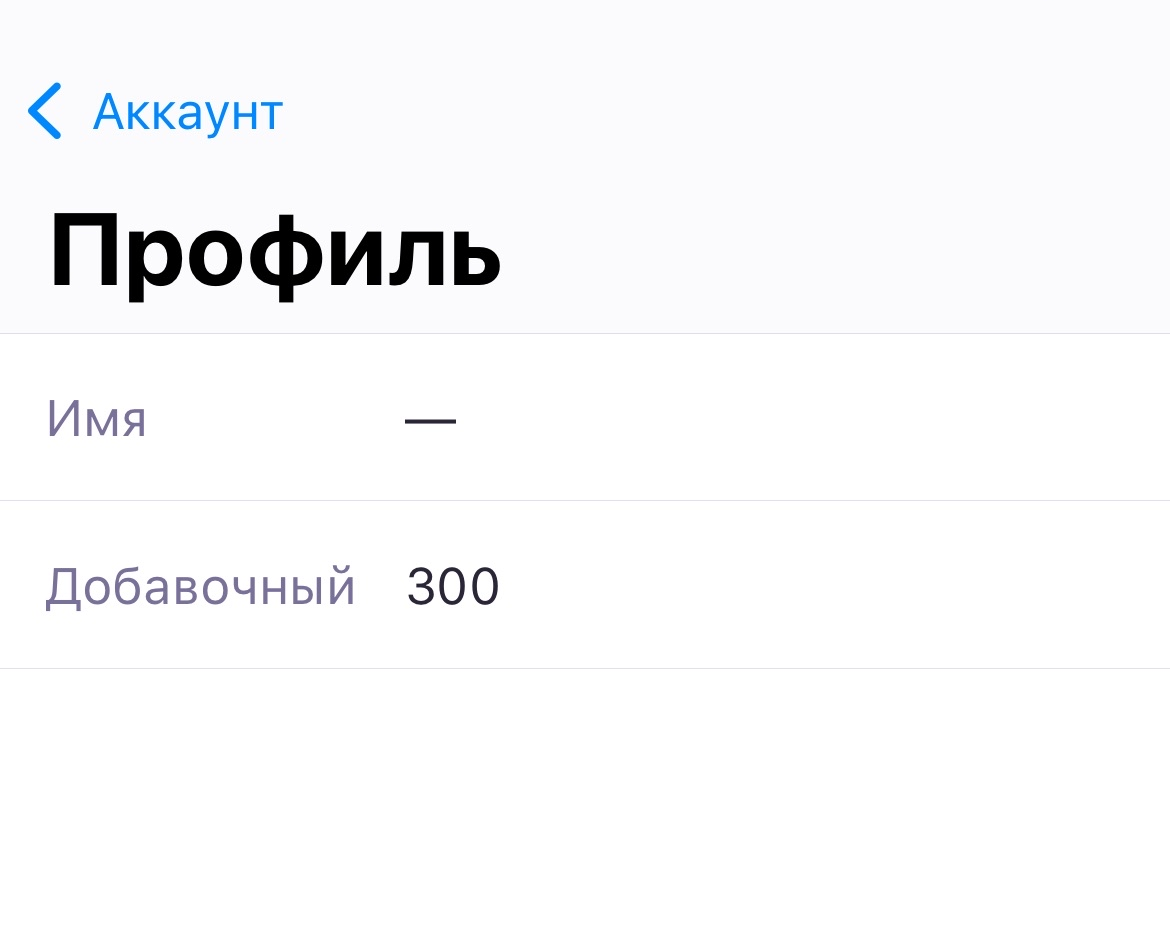
Подразделы «Профиль» и «Настройки» (на устройстве iOS)
«Профиль»
Имя (берется из поля «имя пользователя»).
Добавочный (внутренний номер пользователя).
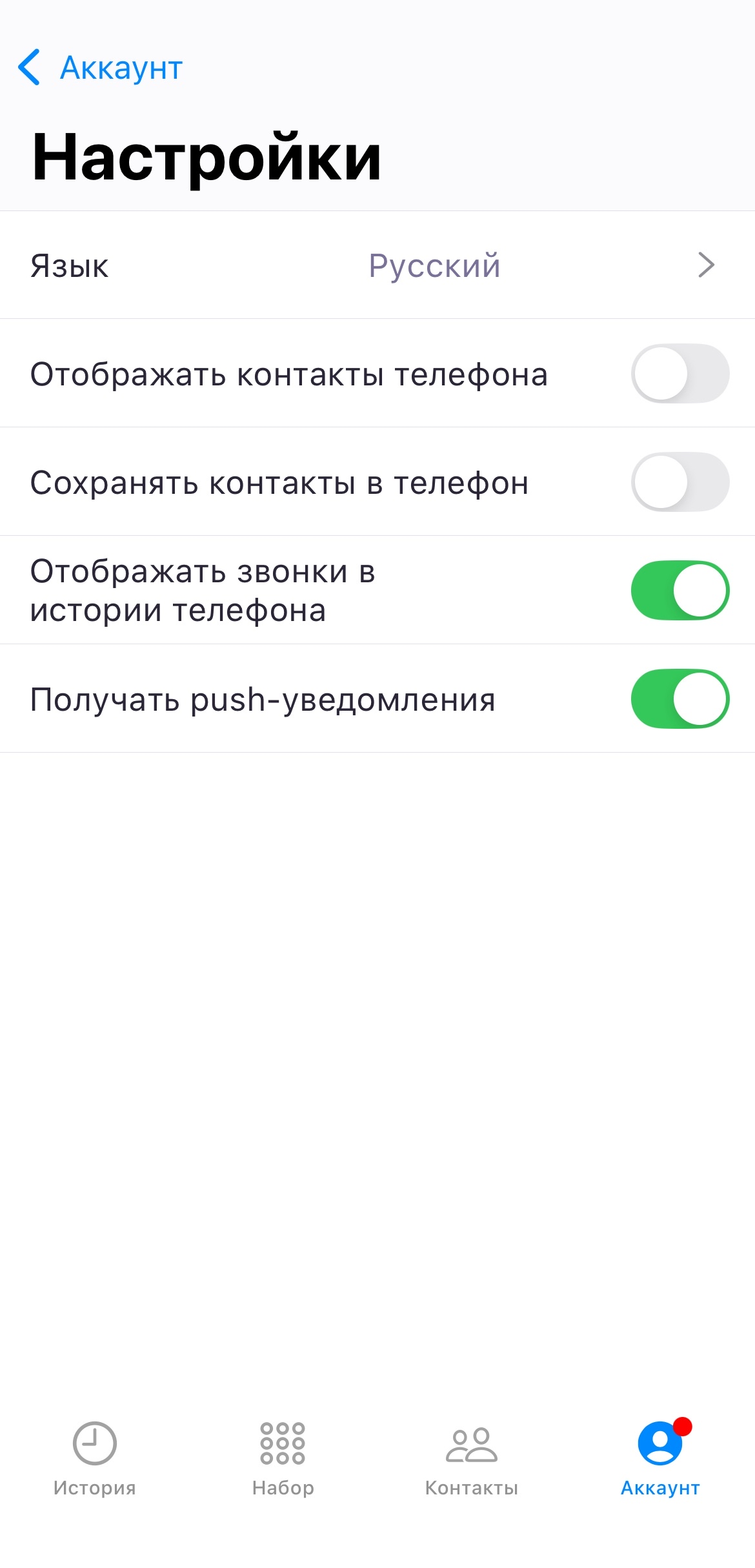
«Настройки»
- Язык (на выбор: русский, английский, узбекский, казахский).
- Выбрать, будут ли в приложении отображаться контакты телефона.
- Выбрать, сохранять ли контакты в справочник телефона.
- Включить или отключить отображение звонков в истории телефона.
- Выбрать, будете ли вы получать push-уведомления.
Подраздел «Уведомления»
Особенности работы подраздела:
- Уведомления про смену и восстановление почты или пароля, защите по IP не будут появляться. В целях безопасности они будут отправляться только по почте.
- Уведомления про удаление аккаунта (домена) будут отправляться только по почте.
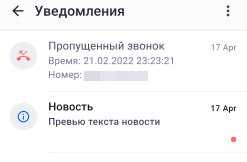
- Непрочитанные уведомления выделяются жирным шрифтом и красной точкой.
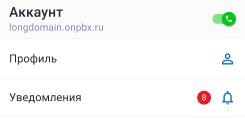
- Напротив самого раздела «Уведомления» в красном круге будет показываться число непрочитанных уведомлений.
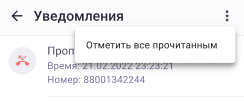
- В правом верхнем углу при нажатии трёх точек можно отметить все уведомления как прочитанные.
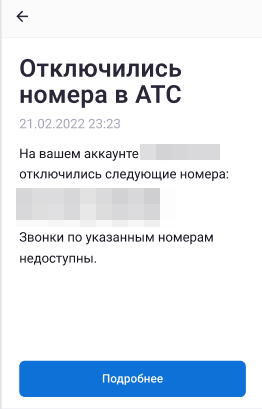
- При переходе в уведомление можно увидеть полный текст сообщения и опционально — кнопку «Подробнее».
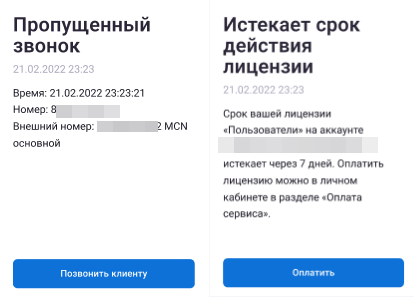
- В ряде уведомлений при переходе в сообщение можно сразу позвонить клиенту по пропущенному звонку или оплатить лицензию.
- Запрос разрешения на отправку уведомлений приходит перед входом в приложение.
- Возможности корректировать список получаемых уведомлений через мобильное приложение нет. Настройку можно провести в личном кабинете onlinePBX.
Раздел «Контакты»
Из этого раздела можно позвонить коллегам в один клик. В контактах отображены короткие добавочные номера коллег из аккаунта onlinePBX и контакты из телефонной книги.
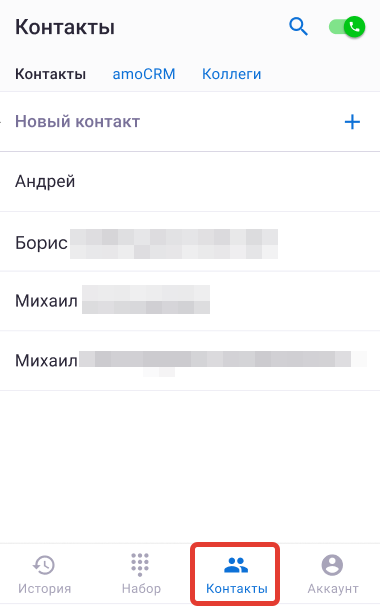
В этом разделе есть:
- Поисковая строка. В ней можно найти контакт в выбранной вкладке.
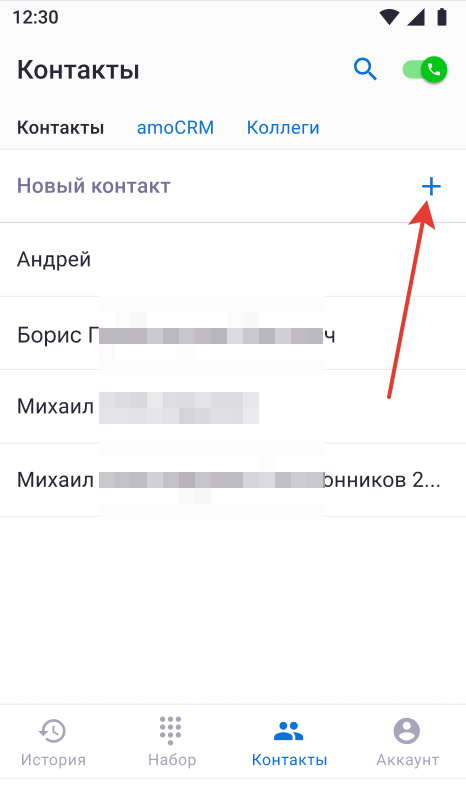
- Вкладка «Контакты». Содержит номера из телефонной книги и контакты софтфона. Можно создать новый контакт, нажав на кнопку «Новый контакт +».
- Вкладка «amoCRM». Содержит контакты из amoCRM. Вкладка появляется только при наличии интеграции. Контакты будут отображаться: если они добавлены на самом устройстве и с ними был разговор, если они открывались в самом приложении.
- Вкладка «Коллеги». _С_одержит только добавочные из АТС с именами.
Контакты телефонной книги будут доступны если в разделе «Аккаунт» включено «Отображать контакты телефона».
Создание нового контакта
Во вкладке «Контакты» нажмите на «Новый контакт +».
В новом окне в поле «Имя» впишите имя контакта. В поле «Мобильный» впишите номер телефона. Нажмите «Сохранить».
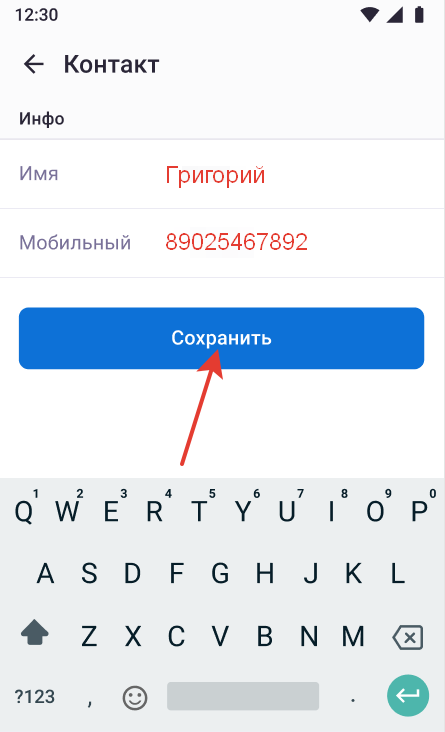
Если в разделе «Профиль» включён пункт «Сохранять контакты в телефон», контакт сохранится и в приложении, и в телефонной книге смартфона.
Просмотр, редактирование и удаление контакта
Чтобы посмотреть контакт, в разделе «Контакты» выберите нужную вкладку, например, «Контакты_»_ в мобильном приложении. Выберите интересующий вас контакт.
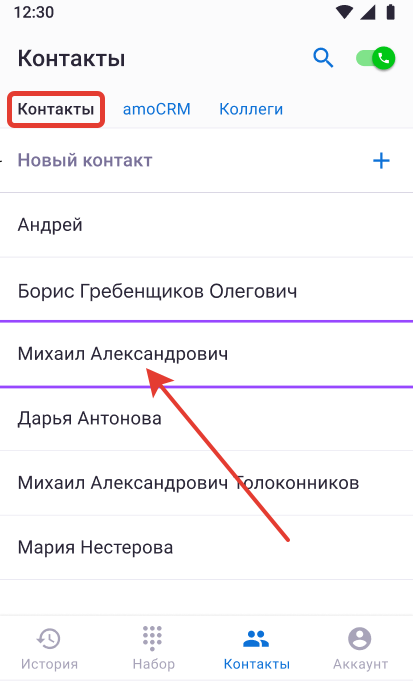
В карточке контакта вы можете посмотреть имя, номер телефона и историю звонков. Для редактирования контакта нажмите на «Карандаш».
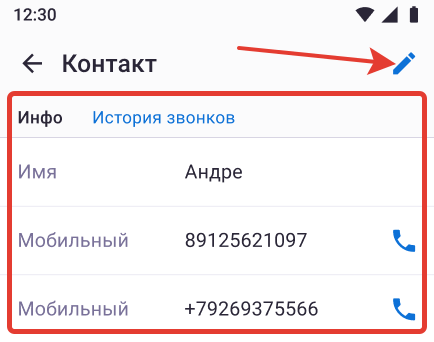
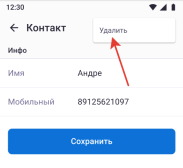
Здесь вы можете отредактировать данные о контакте. Не забывайте сохранять изменения. Для удаления контакта нажмите «Удалить».
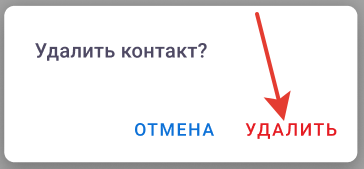
Откроется окно подтверждения, нажмите «Удалить».
Если вы смотрите контакт во вкладке «amoCRM», по клику вас перенесёт в карточку контакта в amoCRM.
История звонков
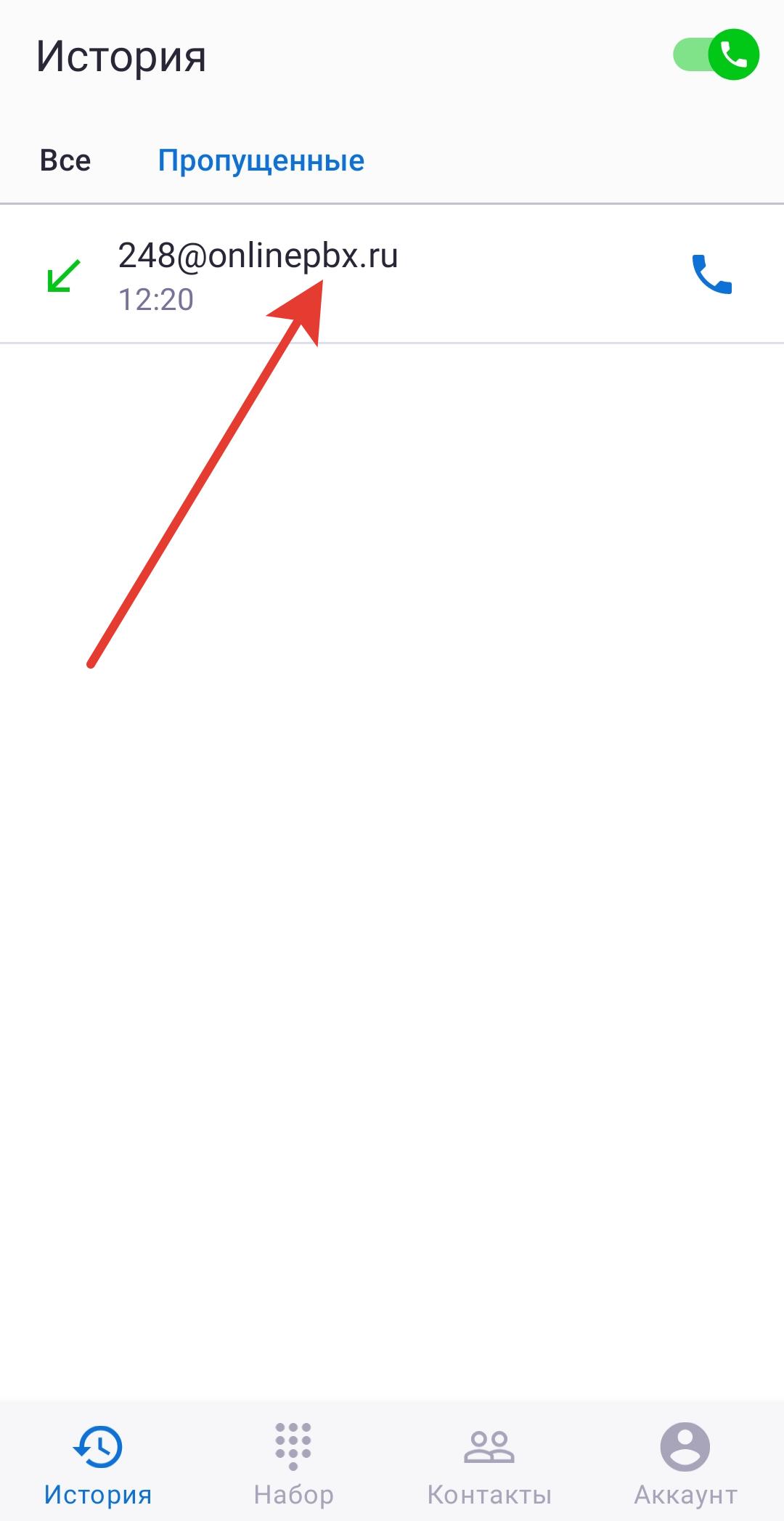
Раздел отображает историю входящих и исходящих вызовов, а также позволяет применять ряд новых функций. Можно просмотреть все звонки или только пропущенные.
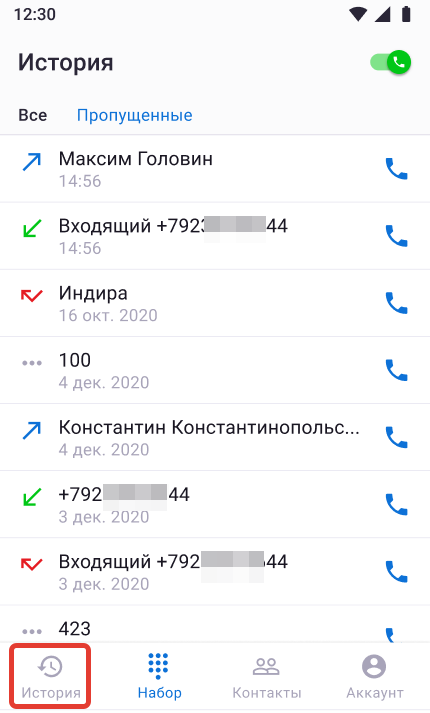
Подробнее о разделе:
Каждая строка содержит данные: иконка типа звонка, имя или номер (если имени нет) контакта, время вызова и иконка трубки для звонка.
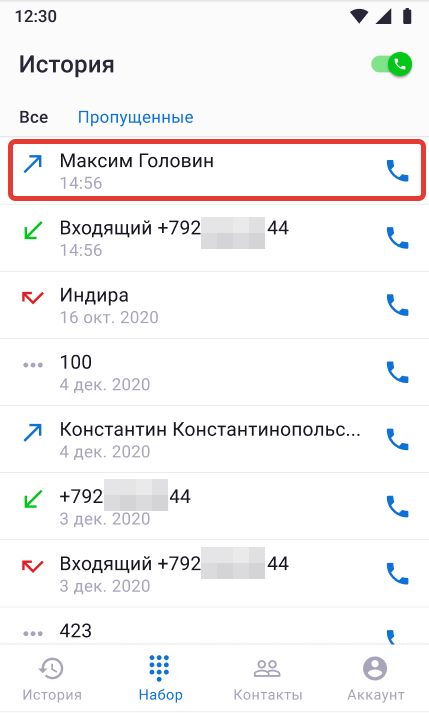
Нажмите на звонок, чтобы посмотреть подробную информацию.
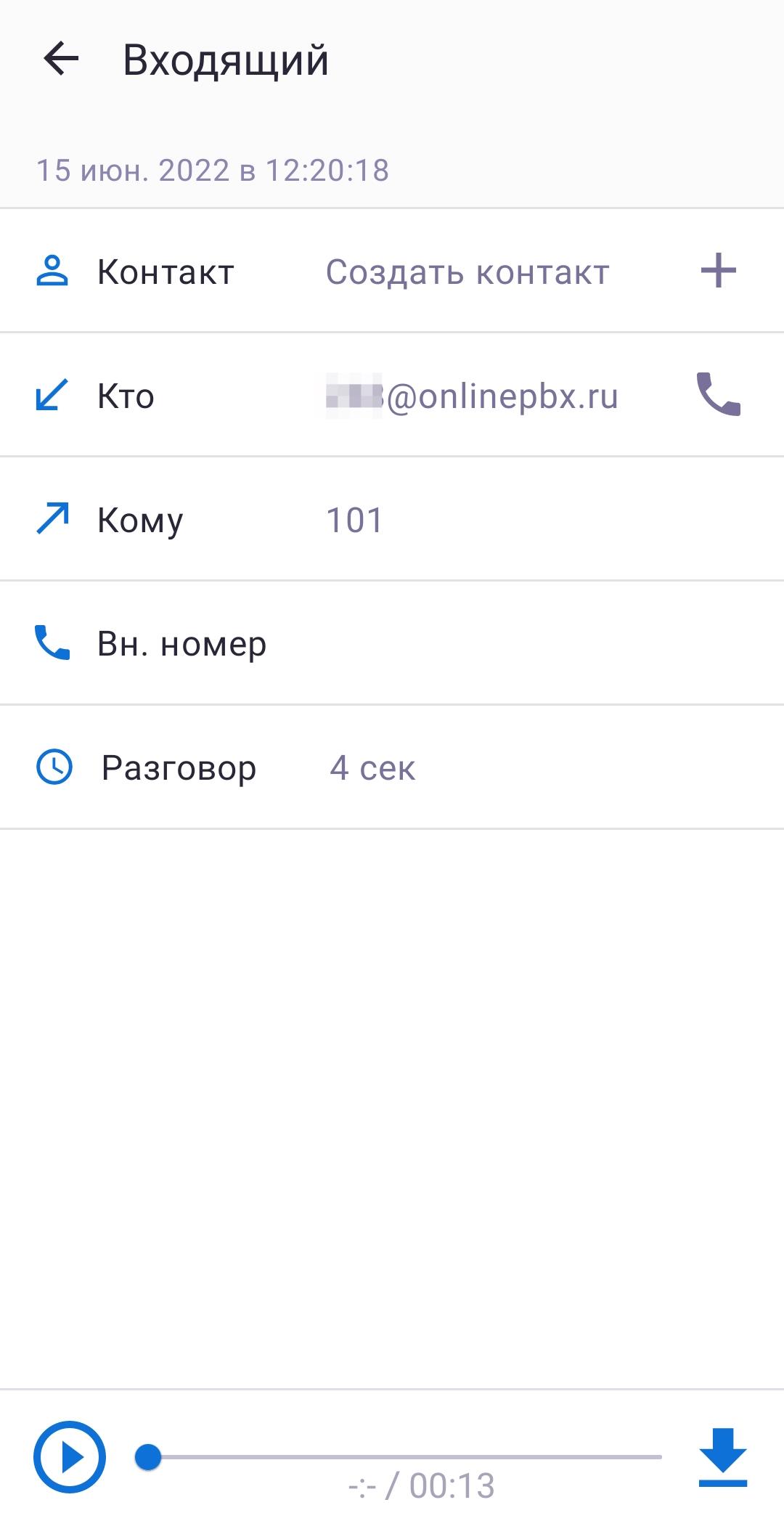
По каждому звонку отображается информация:
- Дата и время звонка.
- Контакт. В данном подразделе можно создать новый контакт (если его ранее не было), или внести правки в уже существующий контакт.
- Кто звонил.
- Кому звонили.
- Какой внешний номер использовался.
- Продолжительность разговора.
- Запись разговора. Если в панели управления onlinePBX у вас включена «Запись разговоров» вы можете прослушать запись разговоров из карточки конкретного звонка с помощью кнопки «Play».
Совершать звонки можно из истории звонков и карточки контакта нажатием на номер_._
Если у вашего аккаунта в onlinePBX настроена интеграция с amoCRM и проставлено соответствие пользователей, вы можете перейти/создать «Контакт» и «Сделку».
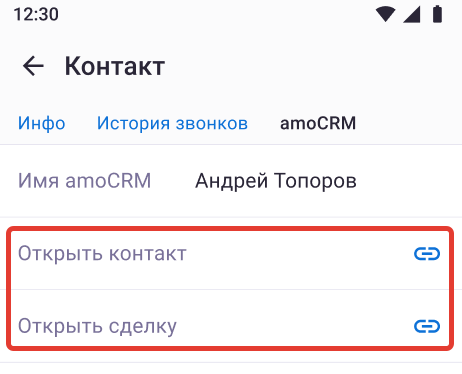
При нажатии «Контакт» или «Сделка» вы можете перейти в мобильное приложение amoCRM. Если его нет, то в мобильном браузере откроется окно с авторизацией в личный кабинет amoCRM.
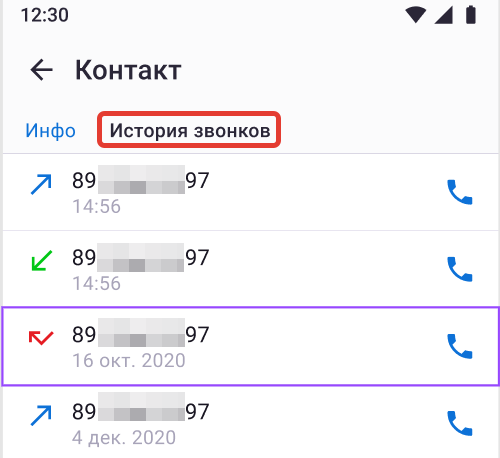
В разделе «История звонков» отображается история звонков этого контакта.
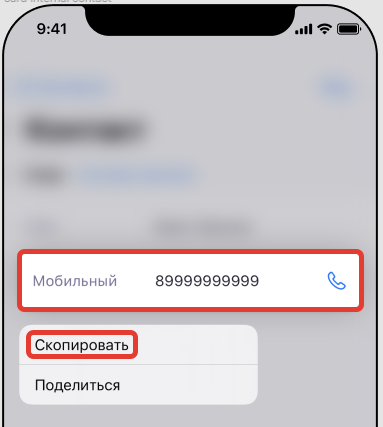
В карточке контакта или звонка, при длительном нажатии на номер телефона, появится поле с возможностью скопировать номер. Используйте для экономии времени.
В дальнейшем функционал приложения будет расширяться. Если столкнулись с багами или у вас есть идеи по улучшению софтфона, то напишите нам на почту — support@onlinepbx.ru.
Настройка разрешений на смартфоне
Настройка разрешений позволит исключить некорректную работу приложения и не пропускать входящие звонки от клиентов.
Настройка может отличаться в разных версиях системы Android и iOS.
Android
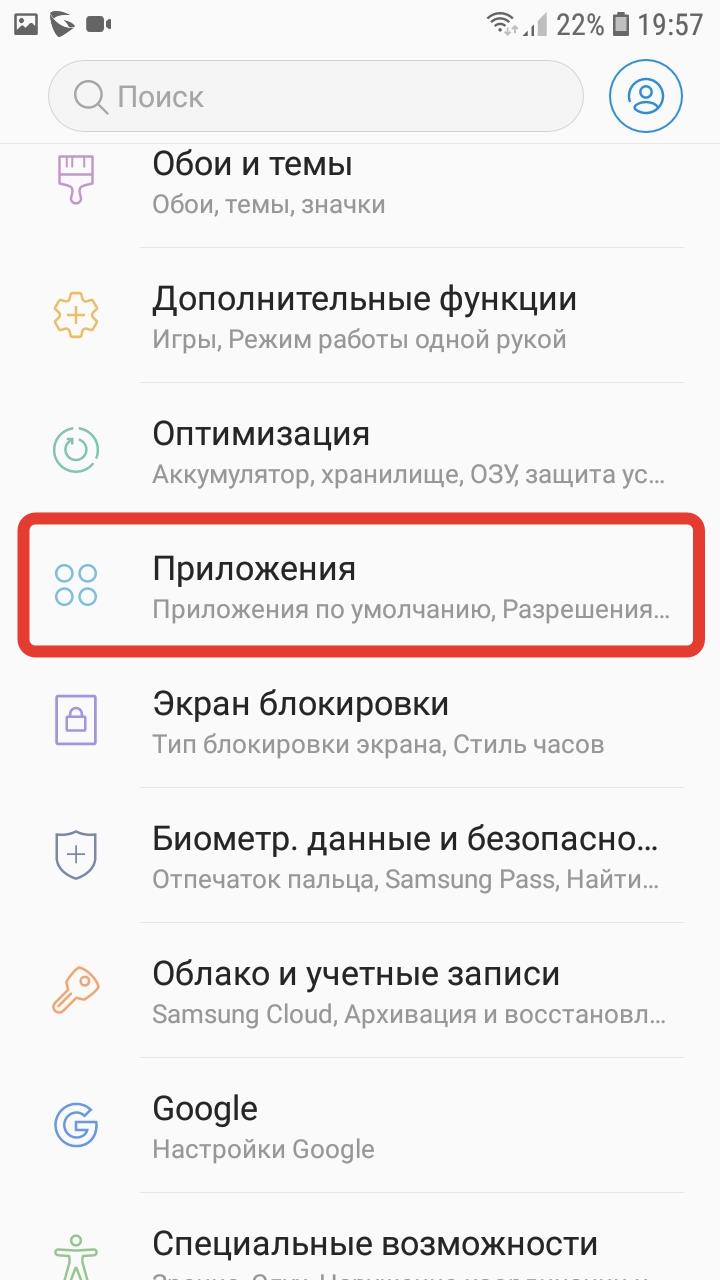
Для корректной работы софтфона необходимо произвести настройку на смартфоне. В настройках системы выберите «Приложения».
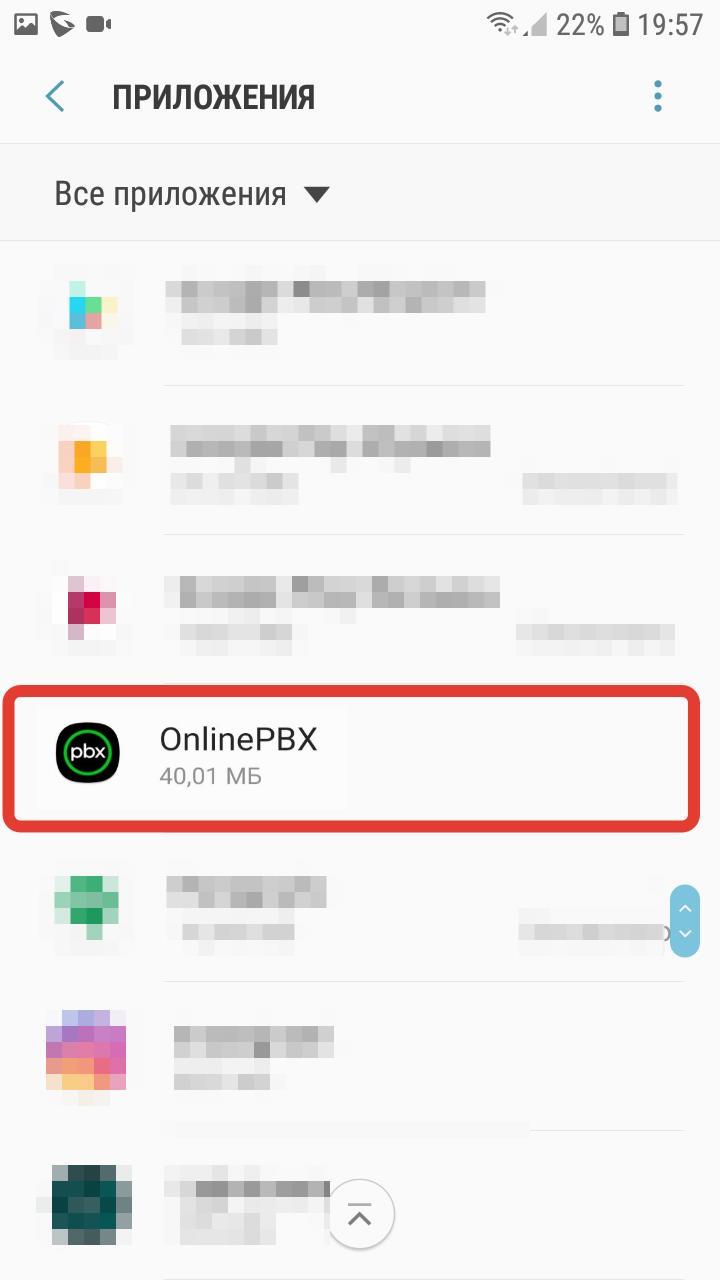
Прокрутите ниже, и выберите установленное приложение для звонков.
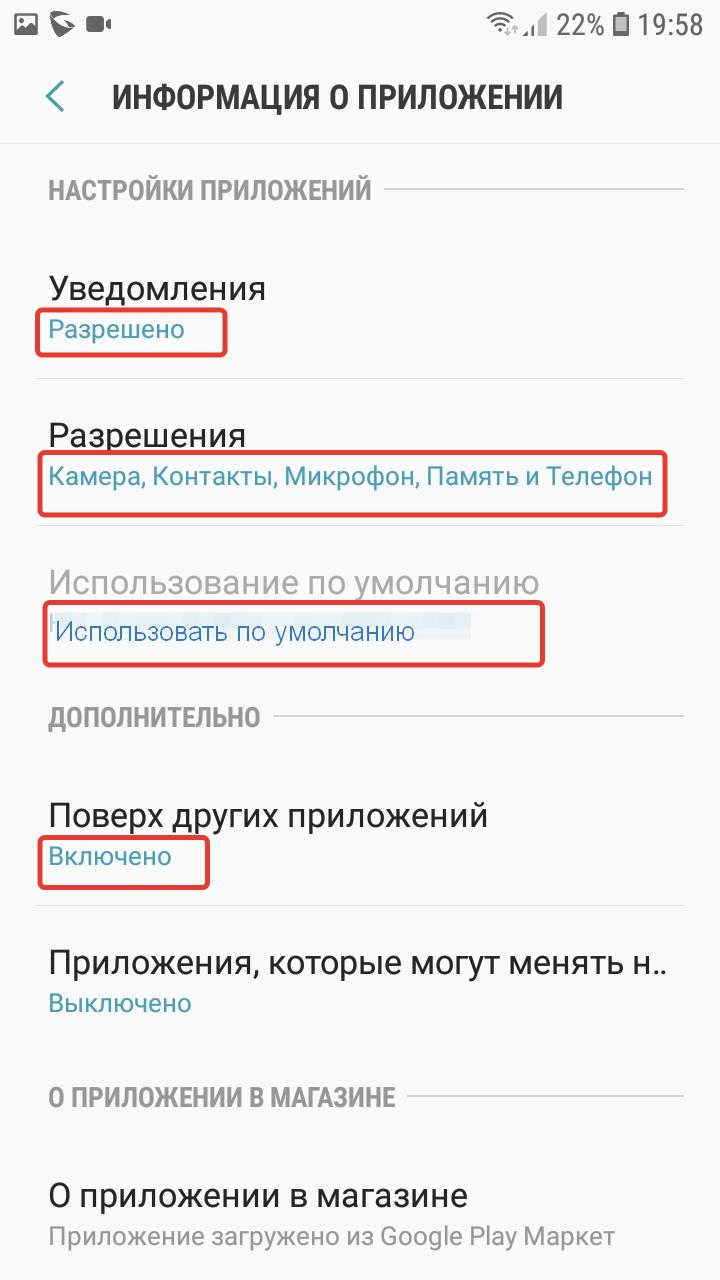
Прокрутите ниже, в поле «Уведомления» выберите «Разрешено_. В поле _«Разрешения» выберите все пункты. В поле «Использование по умолчанию» выберите «Использовать по умолчанию». В поле «Поверх других приложений» выберите _«_Включено».
Проверьте настройки «Энергосберегающий режим» и «Оптимизации приложения», чтобы приложение для звонков всегда оставалось активным.
Важно отключить настройки «Спящего режима» и «Блокировки экрана приложения».
В дополнительных настройках телефона вы можете настроить функцию «Запуск при включении устройства».
Готово! Можете проверить работоспособность, набрав эхо-тест 9196.
iOS
Для корректной работы софтфона необходимо произвести настройку на смартфоне. Зайдите в настройки телефона.
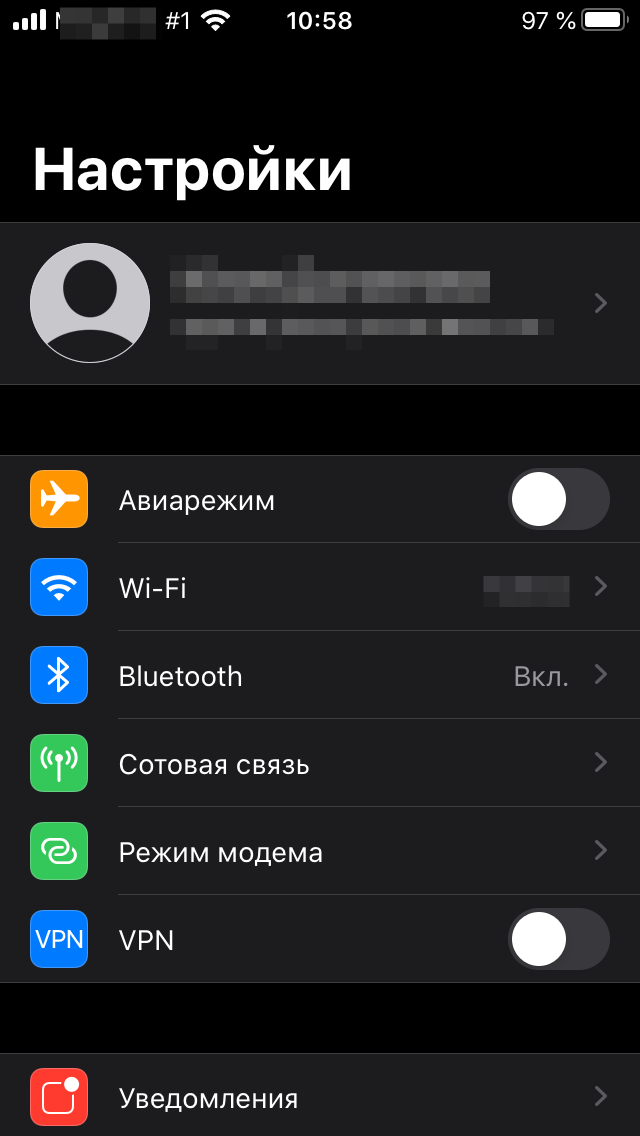
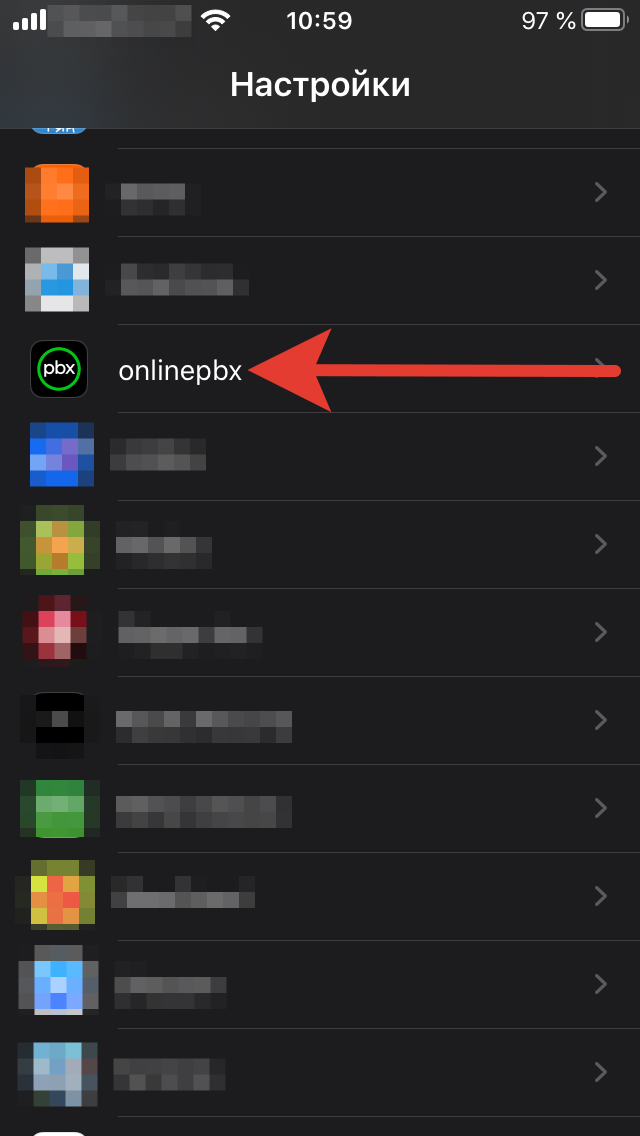
Прокрутите в самый низ, нажмите на приложение для звонков.
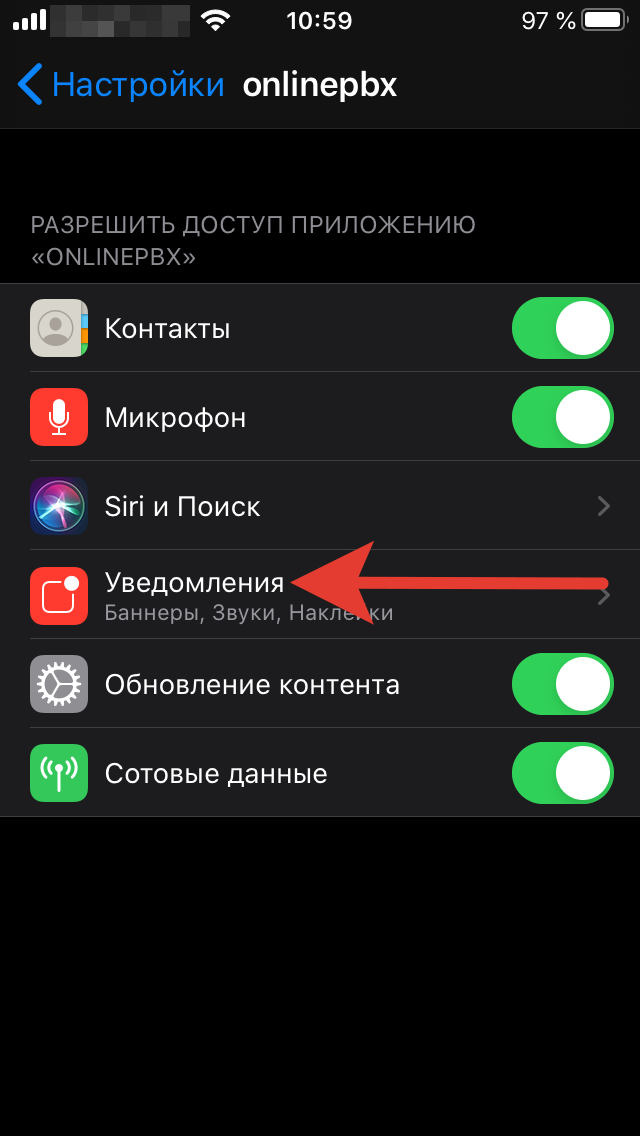
Выберите раздел «Уведомления».
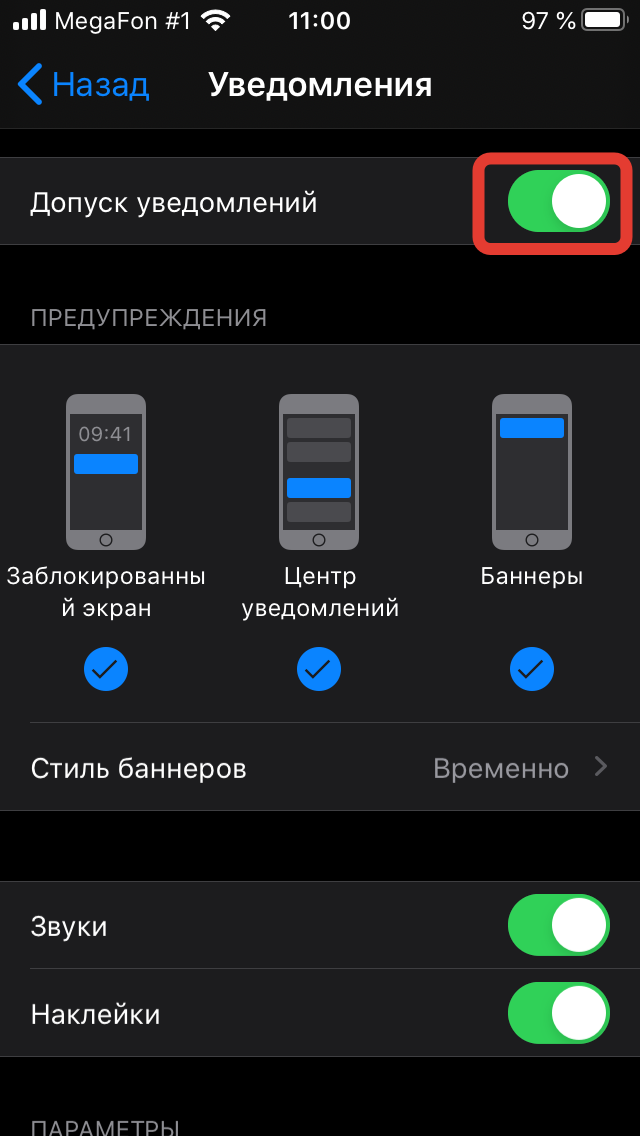
Разрешите: уведомления, push-уведомления, всплывающие уведомления.
Готово! Можете проверить работоспособность, набрав эхо-тест 9196.
Особенности работы приложения на iOS
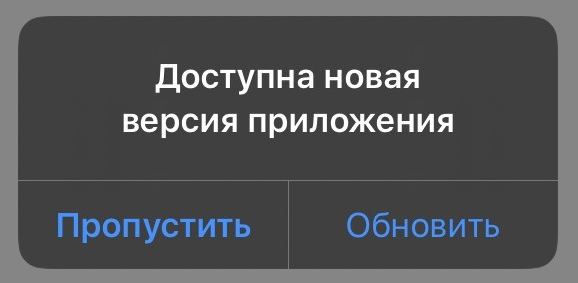
- При наличии новой версии приложения при включении появится новое окно. Обновите приложение.
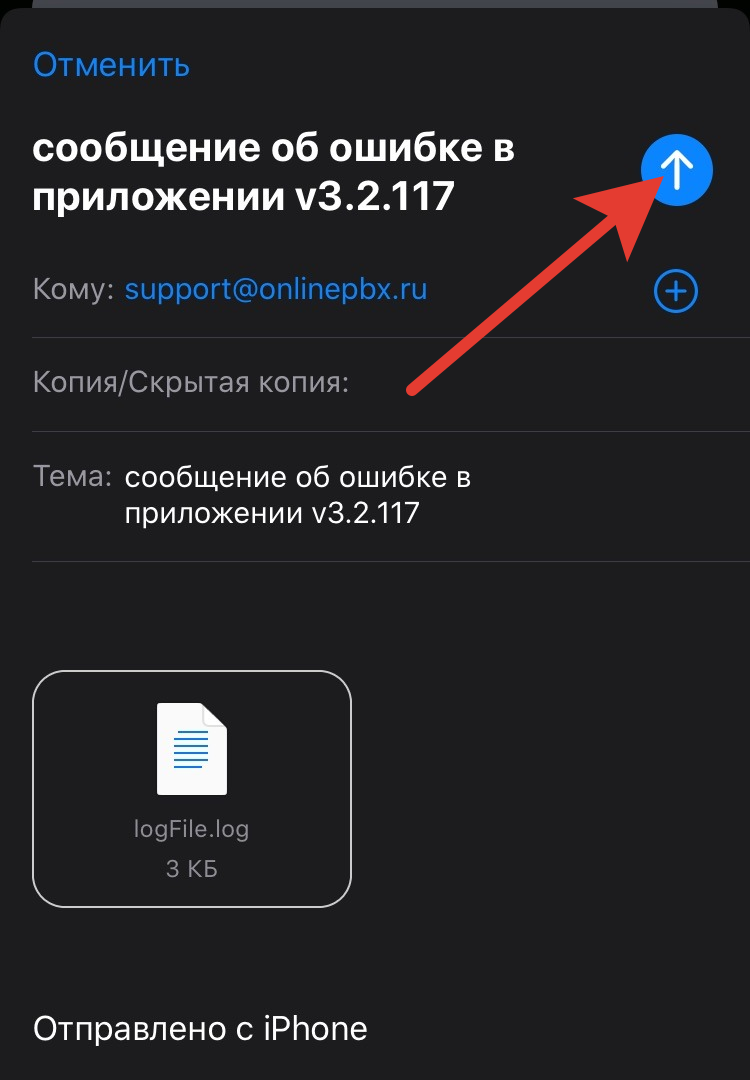
- При возникновении ошибки в работе приложения перейдите в Профиль > Сообщить об ошибке. В новом окне нажмите на знак стрелки.
- При удалении пользователя или смене пароля, откроется окно авторизации.
Первичная диагностика приложения
В процессе использования мобильных приложений могут возникать сбои. Если у вас не работает софтфон, вы можете самостоятельно осуществить проверку, проделав несколько последовательных шагов.
Диагностика
- Проверьте верность введённых данных от пользователя в onlinePBX.
- Проверьте настройки разрешений на смартфоне. Подробнее в разделе «Настройка разрешений на смартфоне».
- Если вы используете мобильный интернет, переключитесь на Wi-Fi, и наоборот.
- Перезагрузите телефон. Если вы используете SIM-карту с технологией FMC, после перезагрузки включите и выключите «Режим полёта». Так произойдёт обновление настройки SIM-карты.
- Переустановите софтфон на вашем смартфоне (удалите его и установите повторно).
- Проверьте, выключен ли другой IP-телефон (стационарный или программный), с которого сотрудник совершал звонки. Если он включён, его приоритет регистрации будет выше, в таком случае приложение не будет работать корректно. Выключите аппарат.
- Установите другой софтфон.
Готово! Можете проверить работоспособность, набрав эхо-тест 9196. Если проблема не исправилась, наберите телефон технической поддержки onlinePBX или напишите на почту: support@onlinepbx.ru.