AmoCRM + чаты. Как подключить автоответы
Автоответы в amoCRM настраиваются с помощью специального бота. За счёт разных шаблонов это достаточно просто, вам понадобится только доступ администратора в amoCRM и подключённые в onlinePBX чаты: Telegram или WhatsApp.
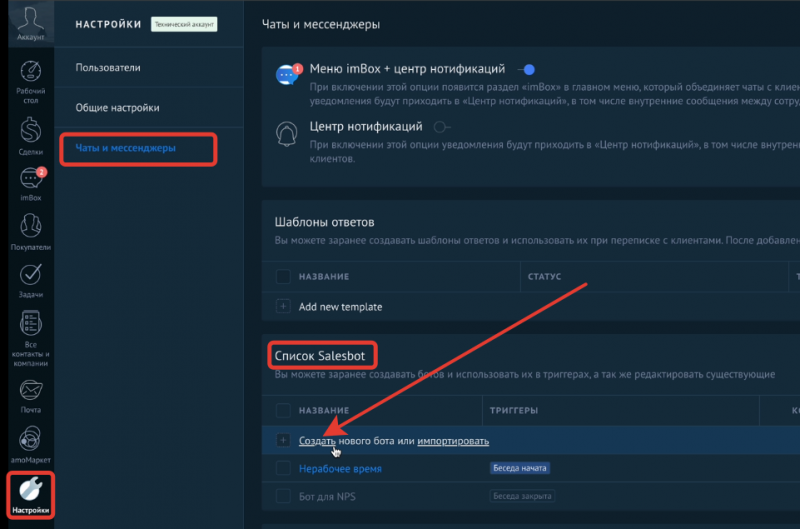
Для добавления чат-бота откройте amoCRM в аккаунте с доступом к настройкам, перейдите в Настройки > Чаты и мессенджеры, пролистайте до подзаголовка «Список Salesbot». Можно отредактировать уже существующих ботов, чтобы добавить нового нажмите «Создать».
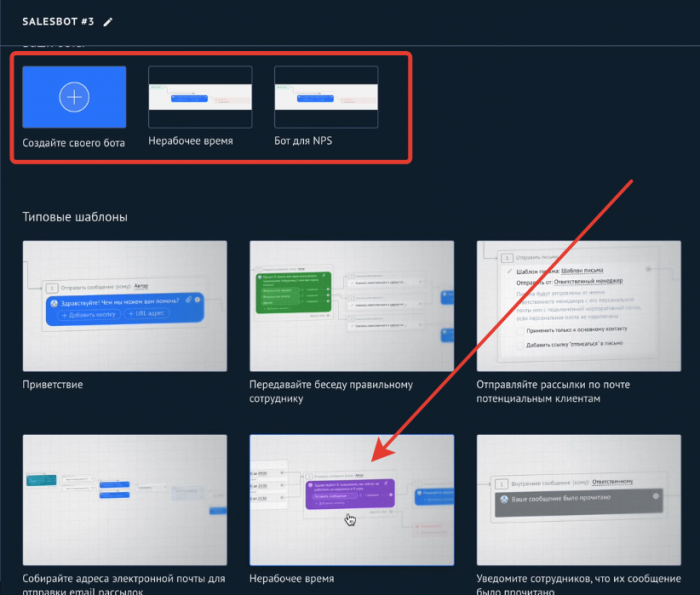
В открывшемся окне сверху будут отображаться уже созданные вами боты и кнопка создания чат-бота с нуля. Разберём пример создания типового бота, который отвечает в нерабочее время.
Для этого найдите в списке шаблон «Нерабочее время» и нажмите на него.
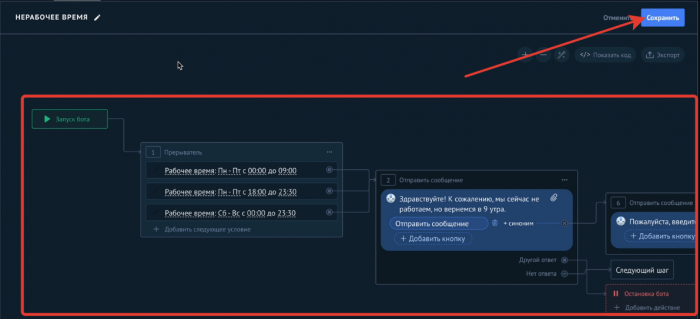
Откроется окно с некоторыми предустановленными настройками. В зависимости от типа шаблона они будут отличаться. Каждый шаг связывается со следующим с помощью «plug and play» — вам нужно только перетащить стрелку от одного пункта к другому.
В случае с шаблоном «Нерабочее время» можно изменить следующие параметры:
Рабочее время. Обратите внимание на то, что вы указываете рабочее время бота, а не ваших сотрудников, а так как бот должен работать тогда, когда сотрудники не могут ответить, рабочее время бота — это ваше нерабочее время. Можно указать несколько временных промежутков в разные дни. Удалить лишнее рабочее время можно, нажав на крест справа от интервала, а чтобы добавить ещё один интервал нажмите на «+ Добавить следующее условие»;
Отправить сообщение. Укажите сообщение, которое бот будет отправлять клиенту. По умолчанию есть дополнительное поле «Отправить сообщение» — предложение клиенту написать что-нибудь для вас. Нажмите на мусорную корзину справа от поля, чтобы удалить его.
Последним пунктом должен быть «Остановка бота». После настройки параметров нажмите «Сохранить».
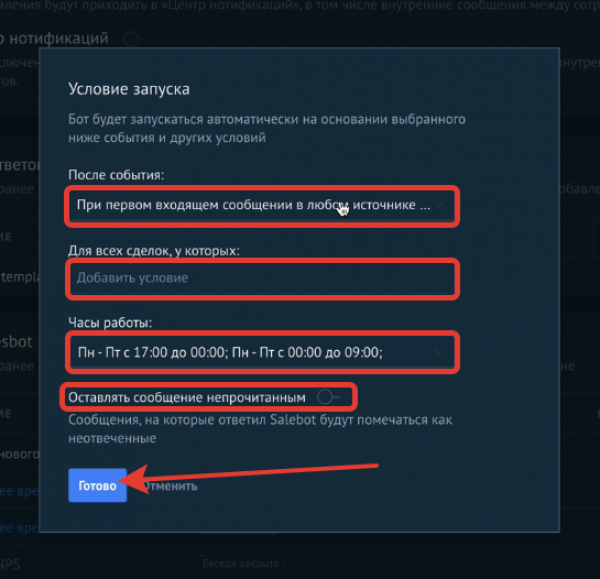
После сохранения нужно выбрать условия запуска бота во всплывающем окне:
После события. Выбираем, какой триггер подходит клиенту, выбирать нужно из списка «Триггеры по беседам», обратите внимание на то, что выбранные пункты можно также редактировать, чтобы получить более тонкую настройку;
Для всех сделок, у которых. Здесь нужно выбрать, на какие сделки будет распространяться бот. Только для новых, для текущих или каких-то иных сделок, выберите нужный вариант;
Часы работы. Часы, в которые бот будет активен. Для бота рабочего времени рекомендуем выбирать «Всегда», так как время, в которое бот будет работать, уже выбрали ранее;
Оставлять сообщение непрочитанным. Пункт визуальный, влияет только на удобство.
После настройки нажмите «Готово».
Бот настроен.