Оборудование
Содержание 5
_Для приема входящих и совершения исходящих телефонных звонков вам необходимо использовать IP-телефон.
_
IP-телефоны бывают двух видов:
- Программный IP-телефон (софтфон) — специальная программа (SIP-клиент), которая устанавливается на компьютер, мобильный телефон или планшет.
- Аппаратный IP-телефон — самостоятельное сетевое устройство для звонков через интернет, подключается в офисную локальную сеть Ethernet-кабелем.
Этот раздел имеет вложенные страницы. Чтобы посмотреть их, нажмите на символ «>» слева от названия раздела в боковой панели.
Содержание
Аппаратные телефоны (радиотелефоны и стационарные телефоны)
Приложение для звонков onlinePBX
Приложение для смартфонов PortSIP Softphone / PortSIP UC
Программные телефоны (софтфоны)
Программный телефон для компьютера PhonerLite
Виды IP-телефонов и рекомендации по выбору и настройке SIP-клиента
Для работы с программным телефоном, чтобы звук был более качественным, мы рекомендуем использовать USB-гарнитуру.
Для комфортной работы вам понадобится аппаратный IP-телефон. Мы рекомендуем:
Стационарные телефоны:
- Cisco SPA 303 (три линии с возможностью переключаться между абонентами и устанавливать локальную конференцию до четырёх пользователей).
- Yealink T19 (одна линия и один SIP-аккаунт).
- Yealink T20-22 (две линии с возможностью переключаться между абонентами).
Беспроводные телефоны:
- Panasonic KX-TGP600 (база + одна трубка).
- Panasonic TPA-60 (дополнительная трубка, можно подключить до восьми штук).
- Yealink W52P (можно подключить до пяти трубок).
Аппаратный IP-телефон подключается в офисную локальную сеть Ethernet и получает IP-адрес, как и любое другое сетевое устройство. Как правило, настраивается через WEB-интерфейс. Телефоны Cisco/Linksys/Sipura настраиваются автоматически в панели управления onlinePBX.
В панели управления также можно подготовить конфигурацию для других аппаратных телефонов.
Общие вопросы по настройке телефонных аппаратов
Перед началом настройки убедитесь, что телефонный аппарат подключен к электрической сети и локальной сети, имеющей доступ в интернет.
Основными данными для настройки являются IP-адрес телефона, а также данные для подключения к серверу onlinePBX:
- Домен, который имеет вид admin.onpbx.ru или admin.onlinepbx.ru.
- SIP-логин — значение в диапазоне от 100 до 4999.
- Пароль пользователя (не является паролем для входа в личный кабинет).
Если у вас нет данных от пользователя, воспользуйтесь инструкцией ниже для их получения.
Для дальнейших действий откройте в адресной строке браузера (например: Google Chrome) страницу с IP-адресом телефона.
Большинство аппаратов запросит у вас логин и пароль для входа в панель настроек, стандартной комбинацией являются пары admin/admin и admin/adminpass (как правило для Panasonic).
После этого откройте раздел, касающийся телефонии в WEB-интерфейсе вашего аппарата, и заполните предоставленные поля, соблюдая правила:
- В качестве любого поля, похожего на имя пользователя, укажите ваш SIP-логин.
- В качестве proxy, адреса сервера, realm domain'a и сервера регистрации укажите ваш домен в системе onlinePBX.
- Поле пароль всегда должно быть заполнено и соответствовать паролю внутреннего пользователя в панели управления onlinePBX.
- Если в интерфейсе (как правило в разделе с расширенными настройками) есть возможность включить keep-alive — включите его.
- Если есть поле rport (как правило также находится в расширенных настройках) — включите этот параметр.
Как получить реквизиты для настройки SIP-клиента
Данные реквизиты нужны для ручной настройки любого IP-телефона.
Что понадобится:
Если у вас новый сотрудник, перейдите в АТС > Входящие и нажмите на кнопку «Пользователь».
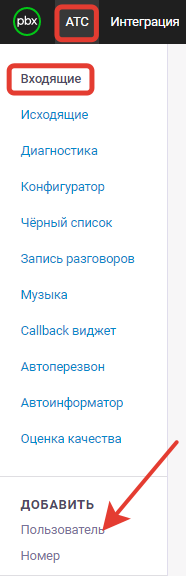
Заполните поле «Добавочный» в соответствии с той нумерацией, которая принята в вашей компании, затем укажите имя сотрудника (желательно латиницей). Укажите пароль для этого сотрудника.
Используйте сложные пароли, помните о безопасности!
В результате форма добавления сотрудника должна выглядеть примерно таким образом:
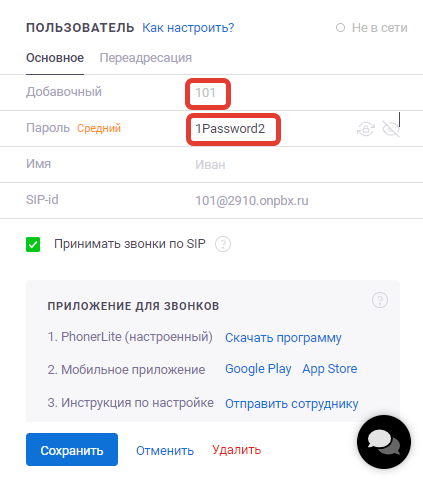
Не забудьте сохранять изменения.
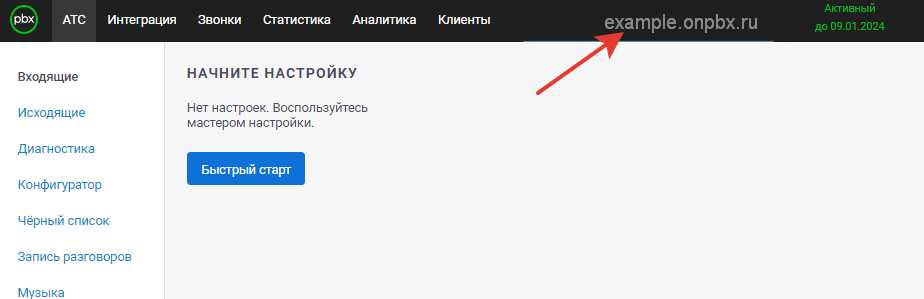
Также вам понадобится домен, который располагается в правом верхнем углу и имеет вид example.onpbx.ru или pbx111.onpbx.ru.
Для осуществления действий, описанных в данной инструкции, нужно иметь логин и пароль для доступа в панель управления (личный кабинет) onlinePBX. Если у вас нет этих данных — отправьте ссылку на эту инструкцию администратору аккаунта и попросите его выслать конечные реквизиты.
Дополнительные параметры для настройки телефонов
- Аудио кодеки — PCMA (g.711 a-law) и PCMU (g.711 u-law).
- Транспортный протокол: по умолчанию UDP, реже — TCP.
- Время перерегистрации телефона — 120-180 секунд.
- Включите параметр rport.
- Включите параметр keep-alive со значением 30 сек.
- Ptime выберите 0,02 сек или 20 мс.
- Выберите тип DTMF — RFC2833.
Ограничения для исходящих звонков SIP-пользователей:
- Не более трёх звонков в секунду для одного пользователя.
Ограничения для звонков заказанных по API:
- Не более трёх звонков в секунду для одного домена.
Если превышено количество одновременных активных звонков, то звонки отклоняются.