Telegram + CRM. Настройка интеграции
Содержание 2
Интеграция Telegram + CRM + onlinePBX позволяет клиентам писать в Telegram, а сотрудникам — отвечать на сообщения прямо из CRM. Это упрощает коммуникацию: клиентам легче связаться с компанией, а сотрудникам не нужен доступ к бизнес-аккаунту Telegram, поскольку все чаты доступны в CRM.
Что понадобится для настройки:
- Административный доступ в onlinePBX.
- Аккаунт в Telegram.
Подключение аккаунта Telegram
Перед настройкой убедитесь, чтобы ваш аккаунт в Telegram не был заблокирован, это может повлиять на работу чатов в дальнейшем.
Лицензия на работу связки Telegram + CRM — платная. Актуальные цены доступны на сайте и в личном кабинете, в рамках одной лицензии можно подключить пять номеров. Подробнее об оплате в отдельной статье.
В панели управления onlinePBX перейдите в «Чаты», слева выберите «Telegram» и нажмите «Подключить номер».
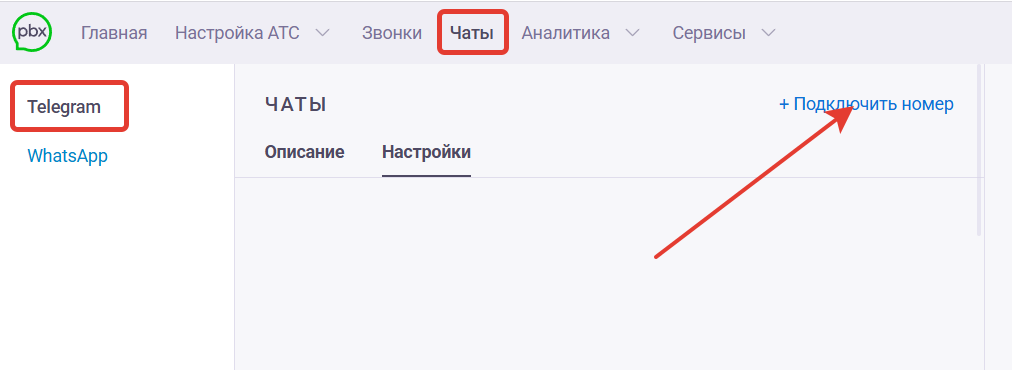
Если для этого номера ещё не создан Telegram-аккаунт, на следующем шаге потребуется указать имя. После этого аккаунт будет создан автоматически.
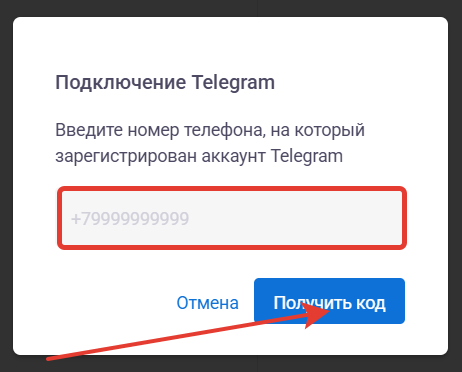
Введите подключаемый номер в международном формате (+7, +998 и т. п. ), нажмите «Получить код».
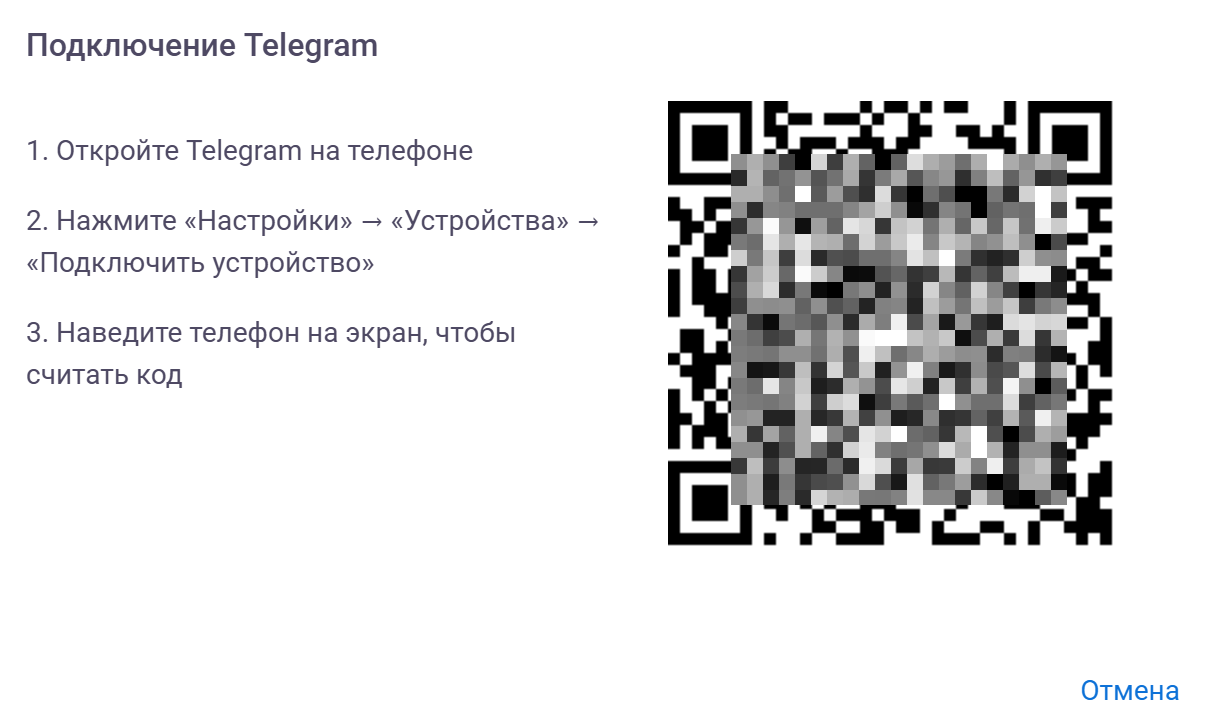
Далее откройте Telegram, перейдите в его настройки устройств и отсканируйте появившийся QR-код для подключения нового устройства.
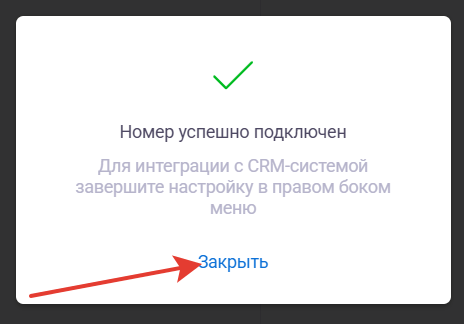
Если для аккаунта включена двухфакторная аутентификация, на этом этапе потребуется ввести дополнительный пароль. После успешной проверки появится уведомление о том, что номер подключён. Нажмите «Закрыть».
Если подключить номер с первой попытки не удалось, попробуйте переключиться на другую сеть на телефоне и перезапустить Telegram. Затем повторите процедуру подключения в личном кабинете onlinePBX, начиная с ввода номера.
Настройка интеграции Telegram + CRM
Далее по статье пример настройки с amoCRM. Для Битрикс24 и Kommo настройка аналогична.
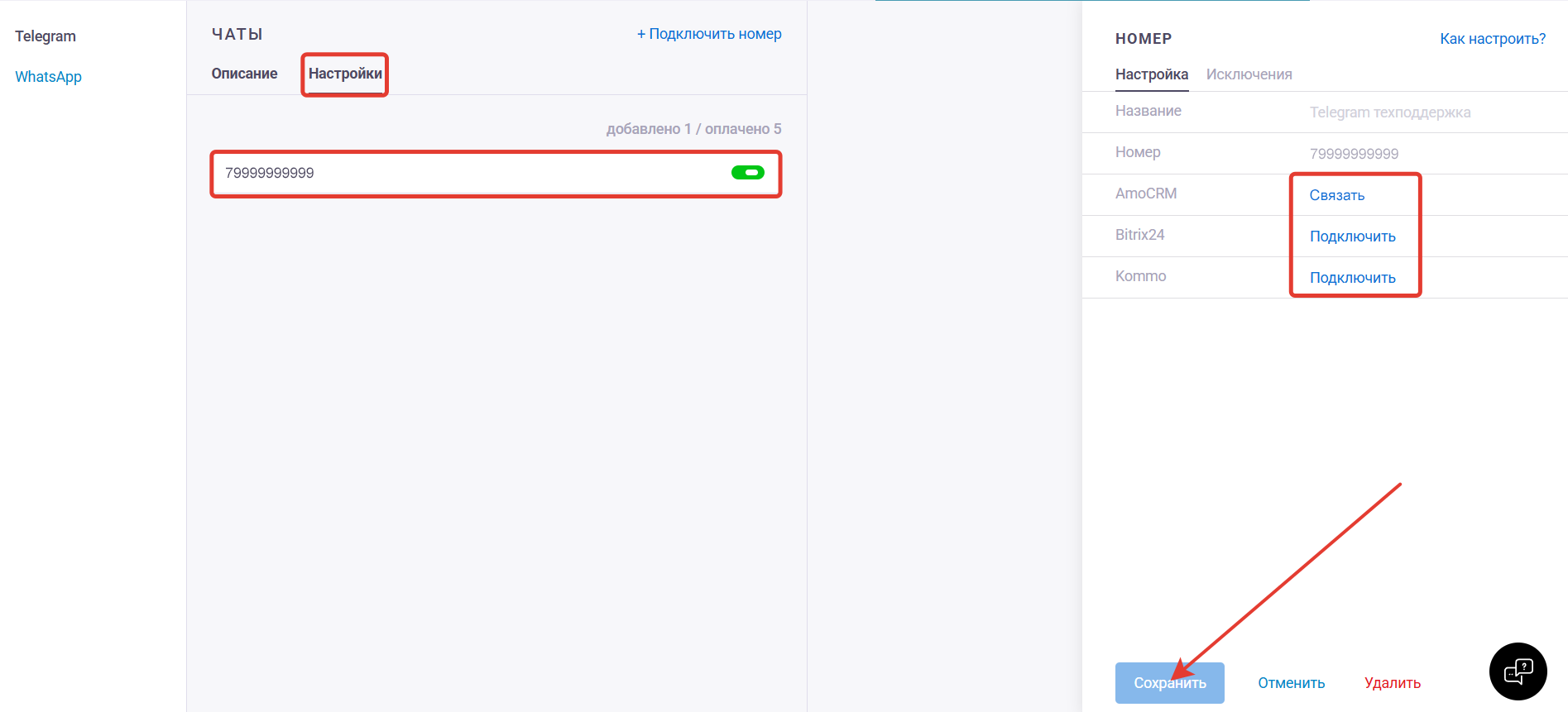
В том же окне откройте вкладку «Настройки», нажмите на подключенный номер. Справа откроется окно настройки интеграции. Напротив нужной CRM системы нажмите «Связать» и ниже нажмите «Сохранить».
Если интеграция ещё не подключена, вместо кнопки «Связать» будет отображаться кнопка «Подключить». Нажмите её, чтобы перейти к настройке интеграции.
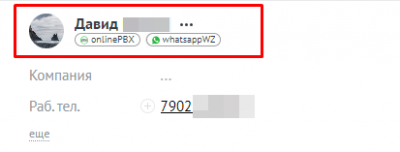
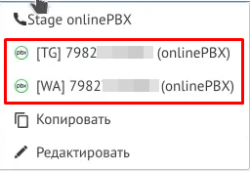
Готово. Теперь чаты из Telegram будут отображаться в CRM-системе клиента, а рядом с аватаром профиля в amoCRM появится наш логотип. Примеры отображения логотипа:
В беседе:

В карточке сделки:
При нажатии на номер:
Настройка исключений
Во вкладке «Исключения» при необходимости укажите номера контактов, чаты с которыми не должны передаваться в CRM, и сохраните изменения. При добавлении контакта в список исключений автоматически фиксируется текущая дата. Чтобы изменить номер, удалите существующую запись, нажав на значок корзины, и добавьте новый номер.
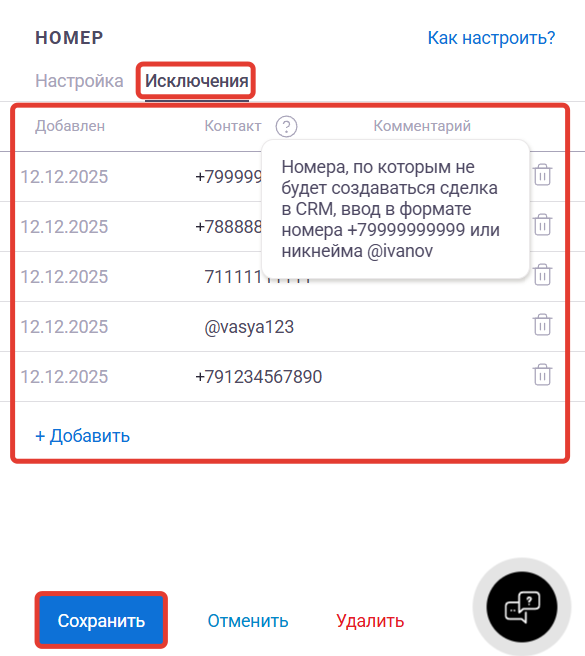
Исключения действуют только для того номера Telegram, для которого они были настроены.
Рекомендации клиентам
Для корректной работы интеграции рекомендуем держать телефон с подключённым мессенджером включённым, всегда иметь под рукой зарядное устройство.
Не гарантируют, но снижают вероятность блокировки номера следующие действия:
Отправлять не более 100 сообщений в день.
Приобрести подписку Telegram premium на аккаунт.
Отправлять сообщения порционно, а не всем подряд.
Стараться писать уникальные сообщения: в амоЦРМ можно настроить три-четыре шаблона и чередовать отправку.