Удалённое подключение к компьютеру
Содержание 8
При обращении в техническую поддержку onlinePBX часто требуется удалённое подключение до вашего компьютера. В инструкции подробнее о том, как установить программы и предоставить доступ к своему компьютеру.
Удалённое подключение через программу RuDesktop
Портабельная версия
Перейдите по ссылке для скачивания программы RuDesktop. Это портабельный вариант программы, который не требует установки.
Для запуска программы после скачивания нажмите по файлу двойным кликом левой кнопки мыши. После запуска программы появится окно с ID (имеет вид: 123 456 789).
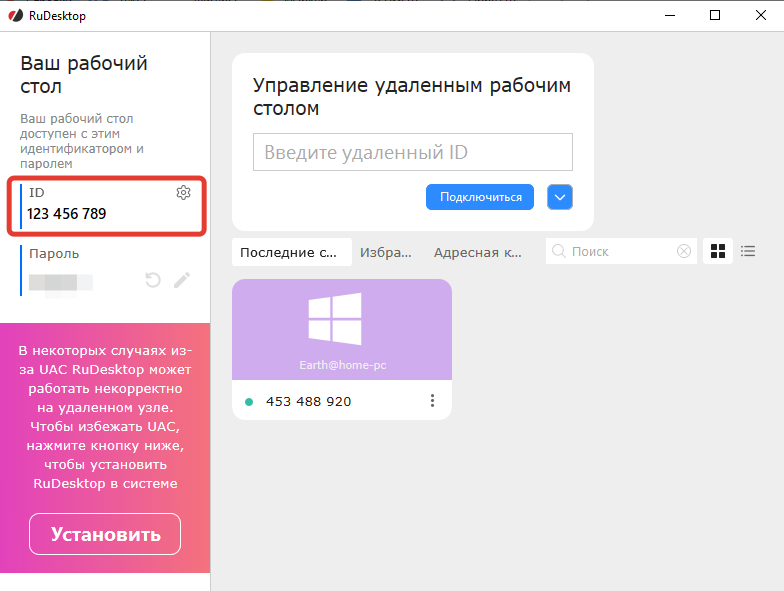
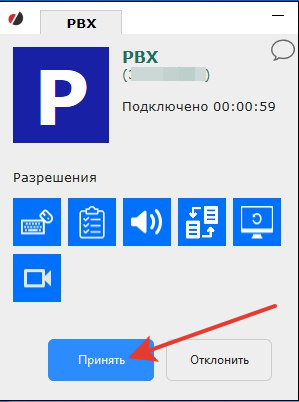
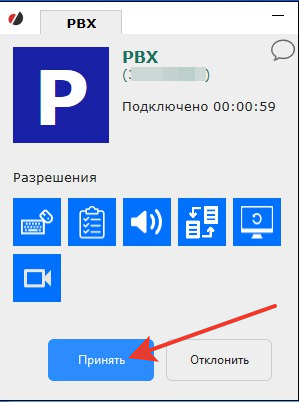
Сообщите адрес специалисту технической поддержки для подключения. После того как специалист подключится, подтвердите подключение — нажмите «Принять».
Если у вас не ОС Windows либо портабельная версия по каким-то причинам не работает, воспользуйтесь инструкцией по установке ниже.
Обычная версия
Шаг 1. Установка программы
Скачать программу можно с официального сайта. Перейдите по ссылке и нажмите «Выбрать ОС самостоятельно». 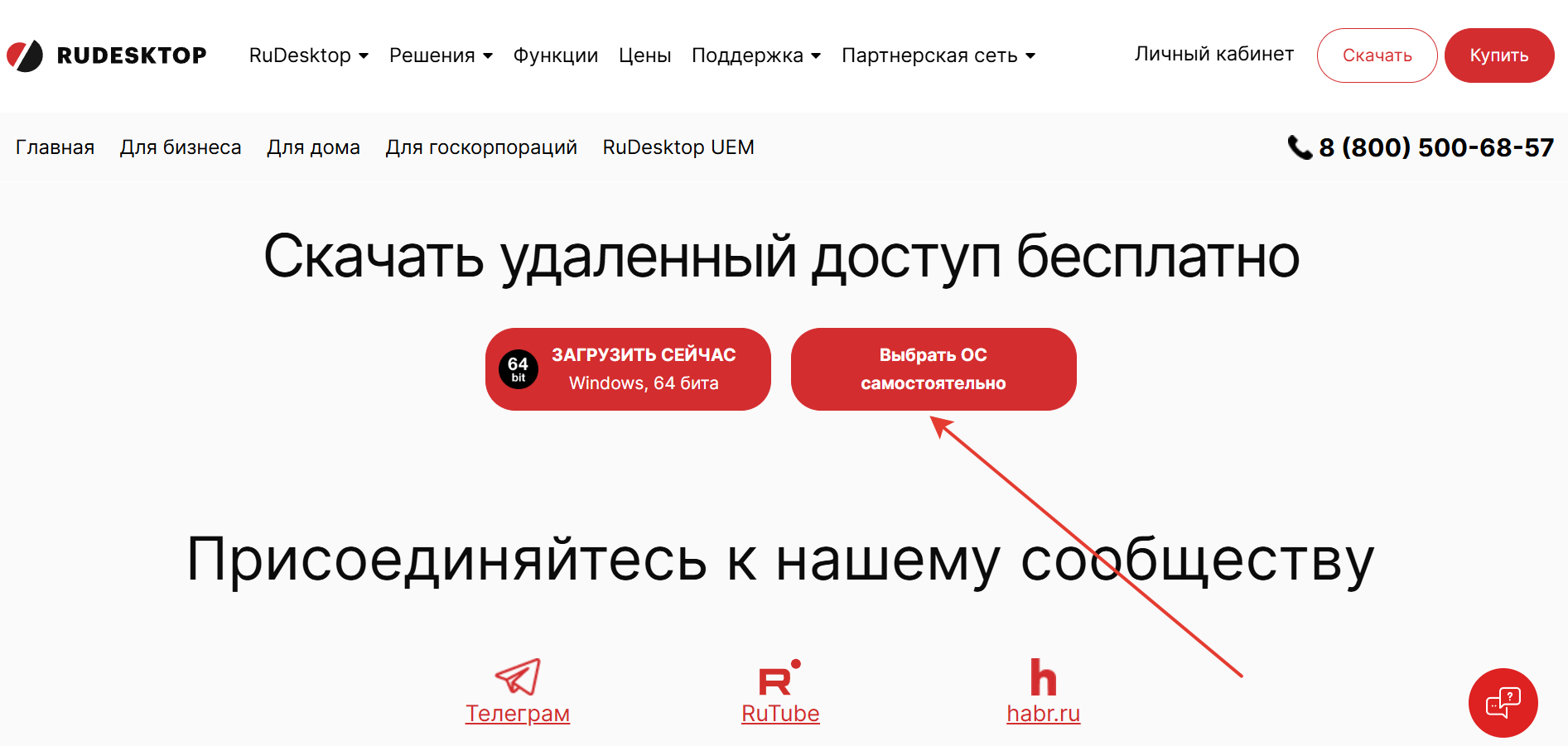
Скачайте программу в зависимости от своей операционной системы.
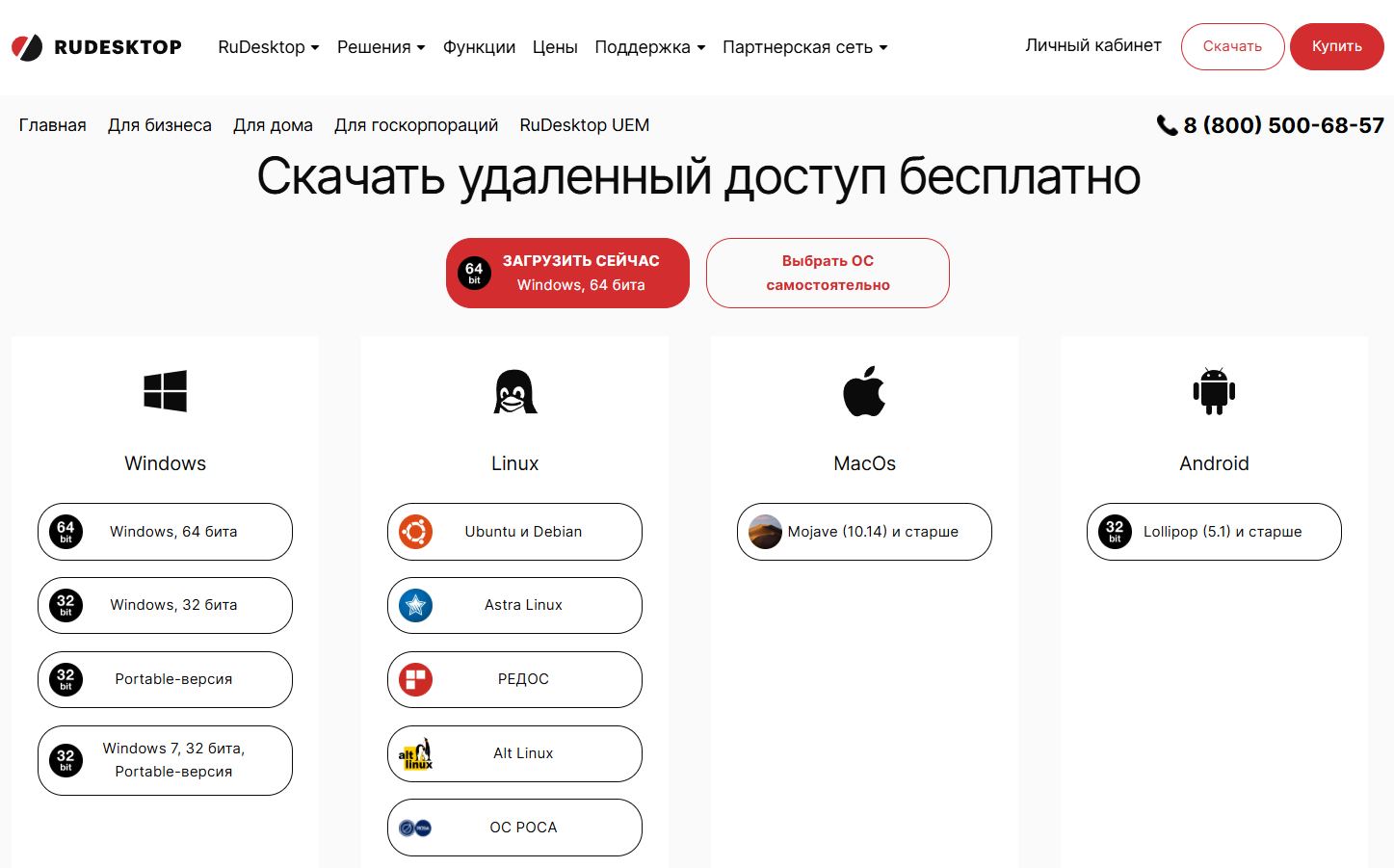
Ниже показана установка на примере версии для Windows.
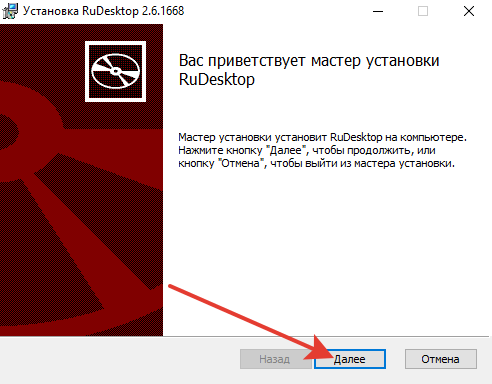
Когда установочный файл будет скачан, запустите его кликом левой кнопки мыши. Откроется мастер установки. Нажмите «Далее».
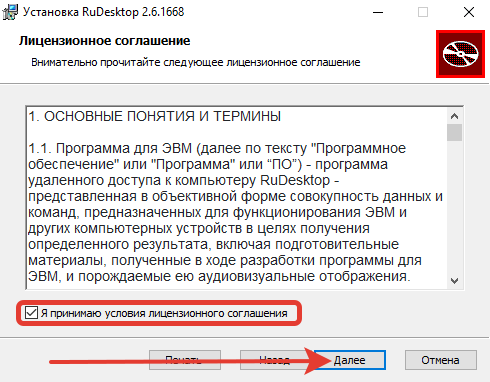
Ознакомьтесь с лицензионным соглашением, включите чекбокс «Я принимаю условия лицензионного соглашения». Нажмите «Далее».
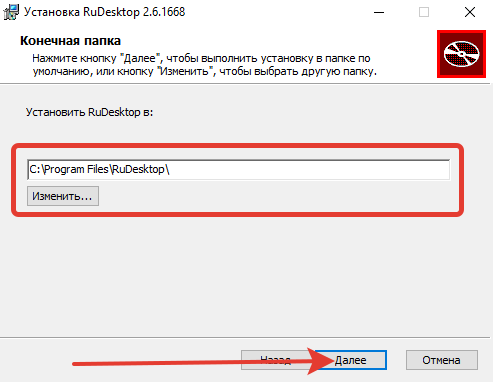
Выберите папку для установки с помощью кнопки «Изменить...». Нажмите «Далее».
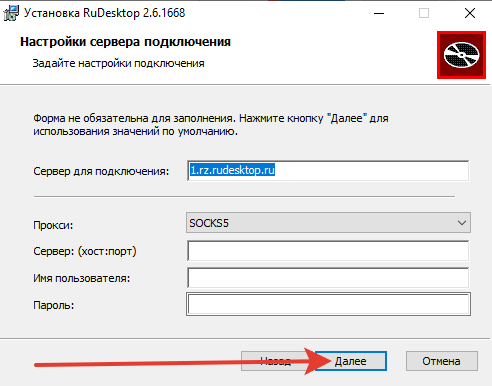
Откроется окно настройки сервера для подключения. Нажмите «Далее» для установки значений по умолчанию.
При необходимости поставьте чекбоксы для создания ярлыка на рабочем столе и папки в меню «Пуск» и нажмите «Далее».
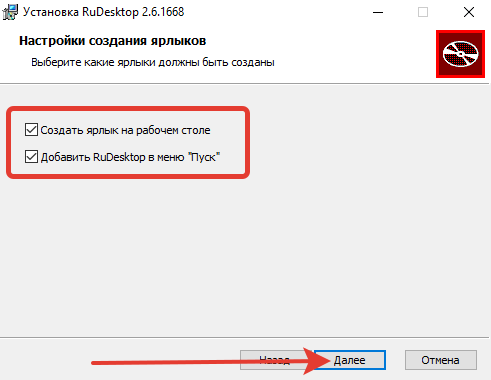
Нажмите «Установить».
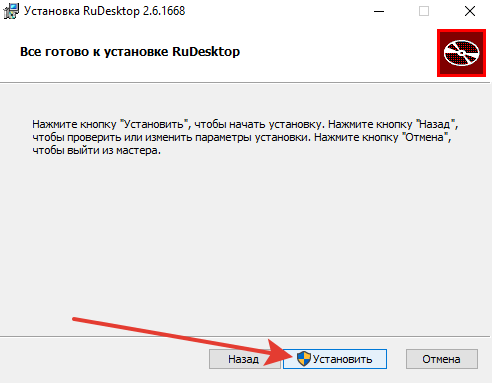
Для установки клиента у вас должны быть права администратора учётной записи Windows.
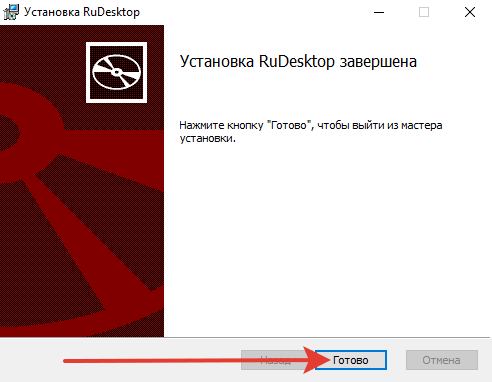
Нажмите «Готово».
Шаг 2. Запуск приложения
Для запуска программы после скачивания нажмите по файлу двойным кликом левой кнопки мыши. После запуска программы появится окно с ID (имеет вид: 123 456 789).
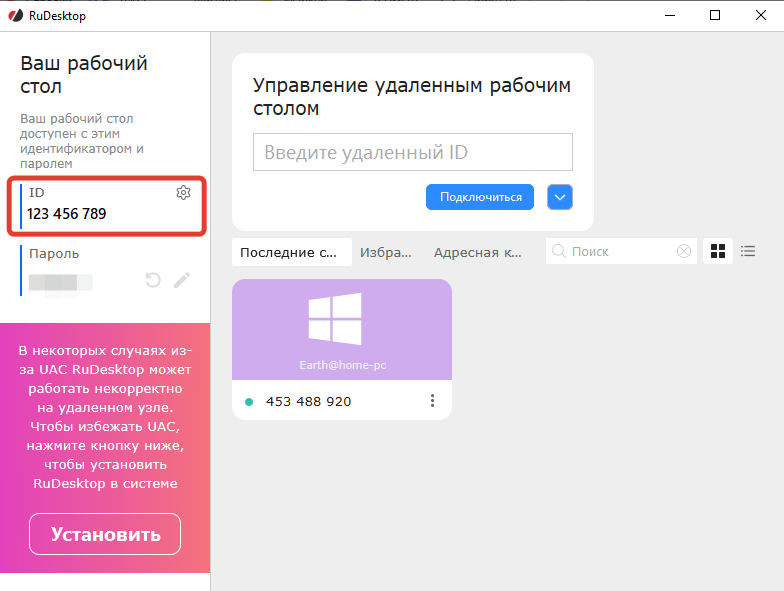
Сообщите адрес специалисту технической поддержки для подключения. После того как специалист подключится, подтвердите подключение — нажмите «Принять».
Дополнительные разрешения для macOS
Для корректной работы необходимо, чтобы версия MacOS была не ниже 10.14.
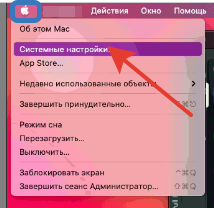
Перейдите в настройки компьютера, нажмите на изображение яблока. Далее выберите «Системные настройки...».
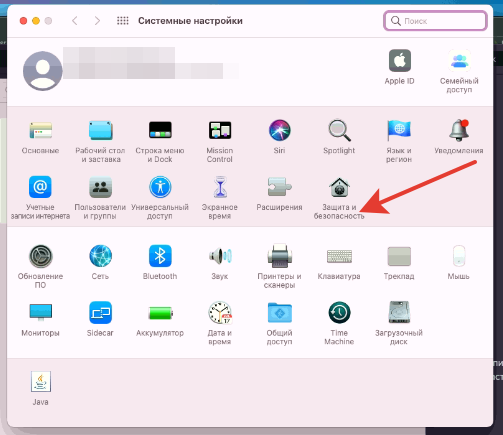
Далее нажмите «Защита и безопасность».
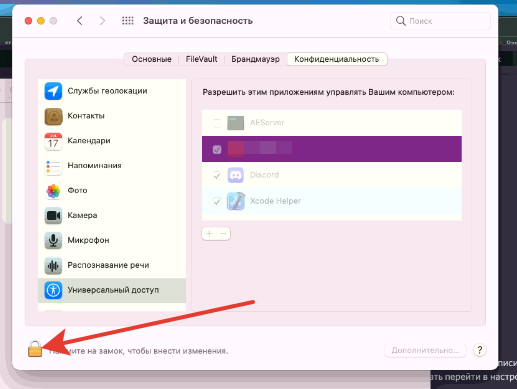
Если в левом нижнем углу панели отображается закрытый замок, нажмите на него, чтобы разблокировать панель настроек и внести изменения.
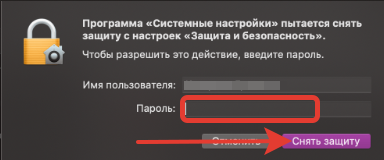
Ведите пароль от системы. Нажмите «Снять защиту».
В разделах «Универсальный доступ», «Запись экрана» и «Мониторинг ввода», необходимо проставить галочку напротив программы RuDesktop.
Готово!
Альтернативные способы удалённого подключения
Удалённый рабочий стол Google Chrome (Новая версия)
Инструкция по установке расширения удалённого доступа. Альтернатива программе RuDesktop, если возникли трудности при подключении.
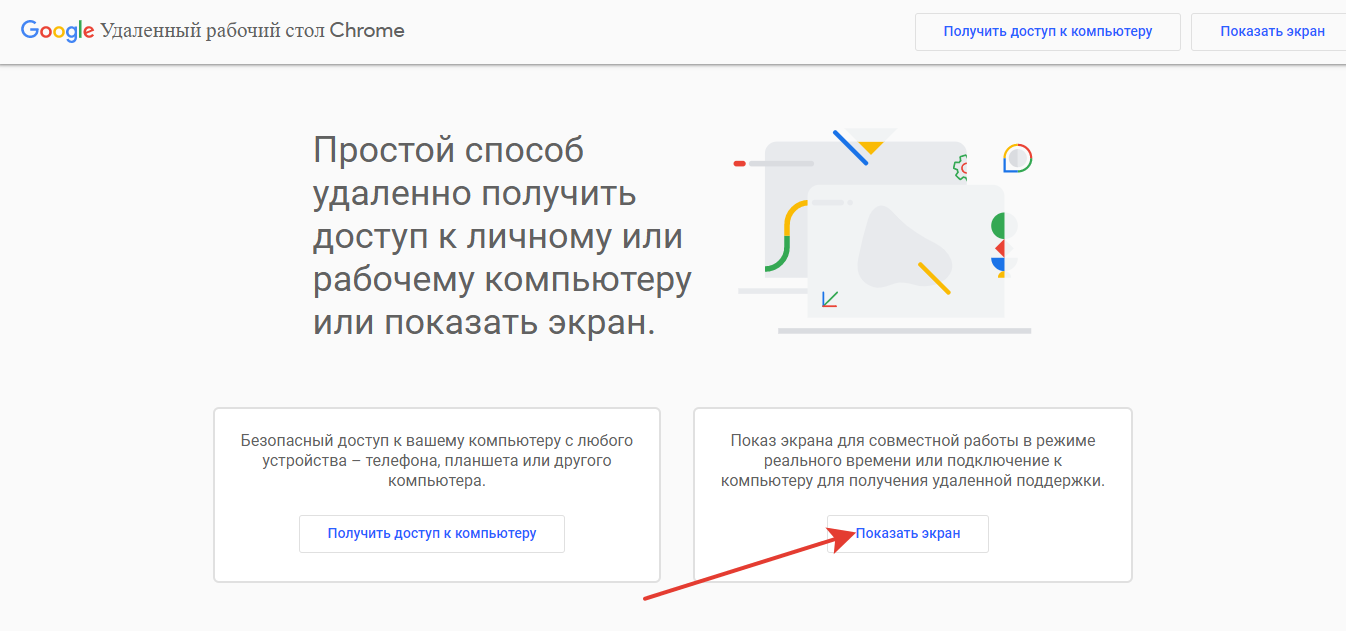
В браузере Google Chrome авторизуйтесь в вашем аккаунте Google. Откройте страницу расширения. Нажмите «Показать экран».
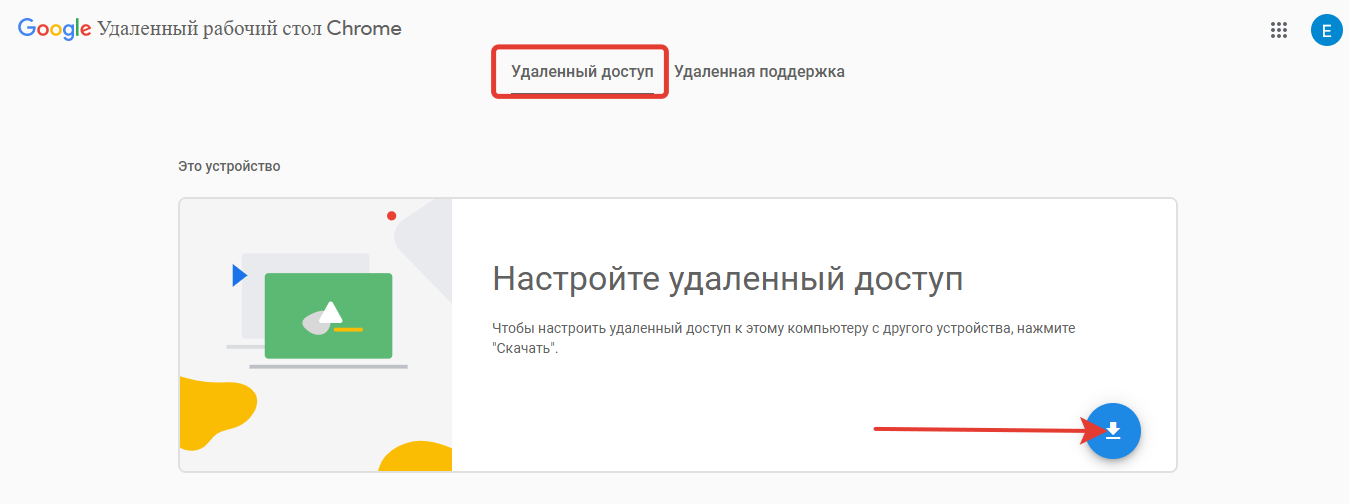
Выберите «Удалённый доступ». Нажмите на значок скачивания.
Откроется магазин расширений. Нажмите «Установить».

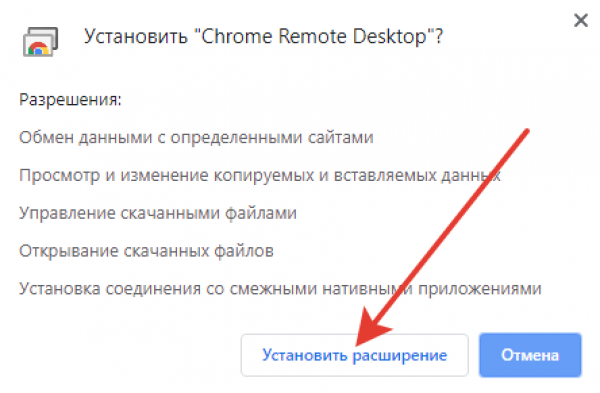
Для подтверждения установки нажмите «Установить расширение».
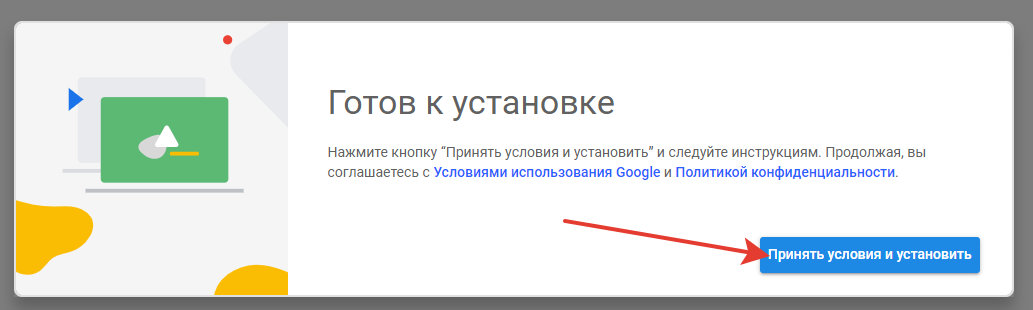
В новом окне нажмите «Принять условия и установить».
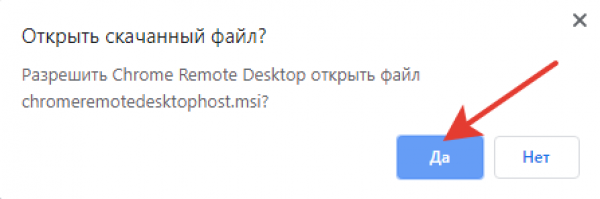
Нажмите «Да» в окне разрешения. Установка расширения может занять несколько минут.
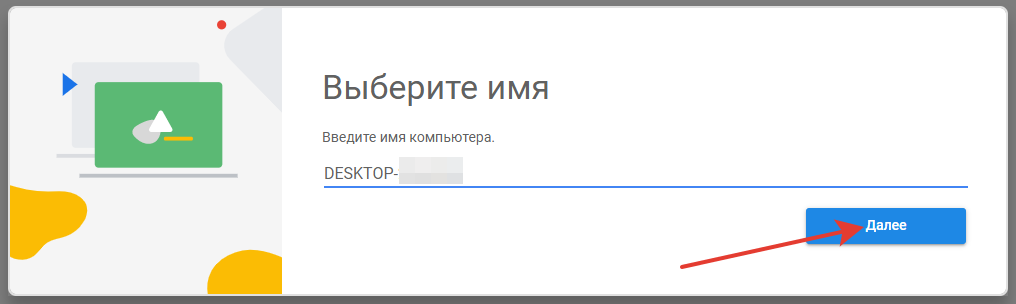
Введите имя вашего компьютера или оставьте предложенное автоматически. Нажмите «Далее».
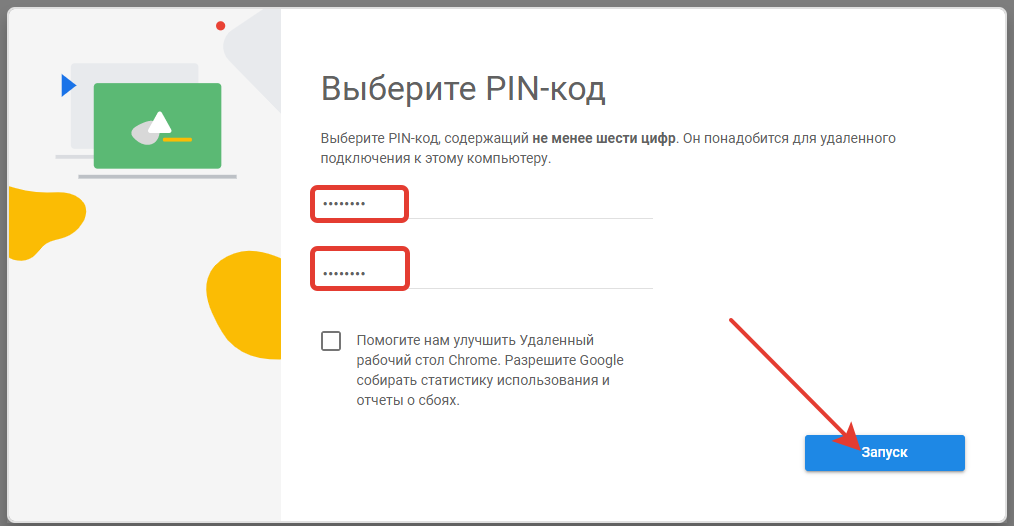
Введите PIN-код в оба поля и нажмите «Запуск». PIN-код должен состоять не менее, чем из шести цифр.
Перейдите в раздел «Удалённая поддержка», нажмите «+ Сгенерировать код».
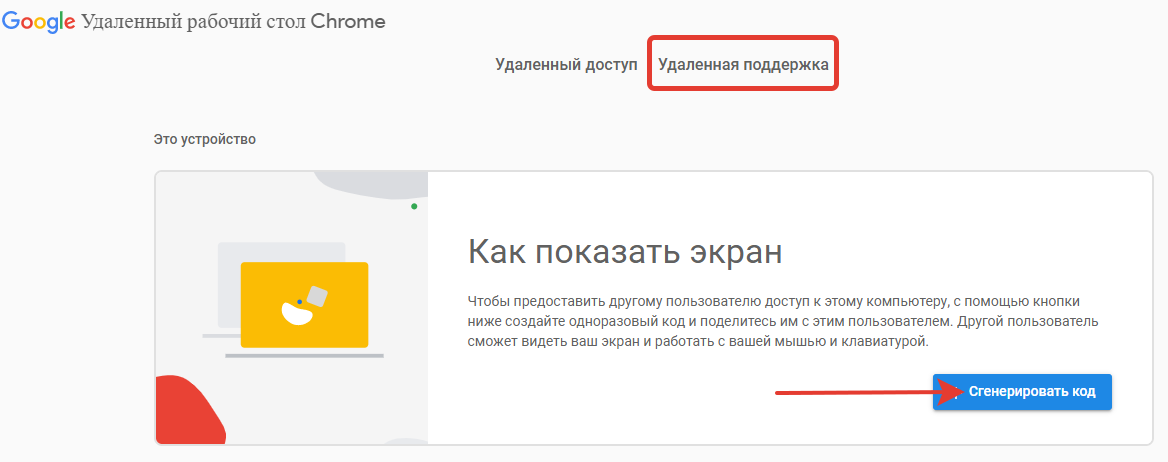
Полученный код сообщите специалисту технической поддержки. Готово!
Удалённый рабочий стол Google Chrome (Старая версия)
Как установить приложение и предоставить доступ к своему компьютеру.
Для работы приложения у вас должен быть аккаунт в Google.
Установка
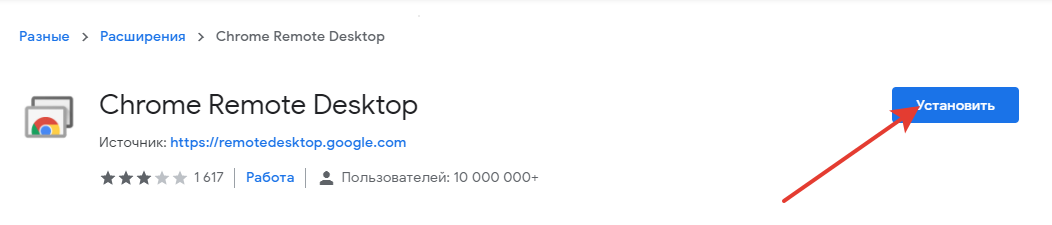
Перейдите по ссылке. Нажмите «Установить».
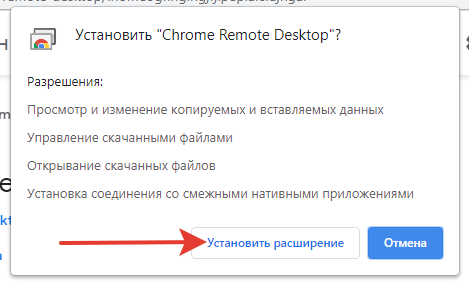
В новом окне нажмите «Установить расширение».
Запуск приложения
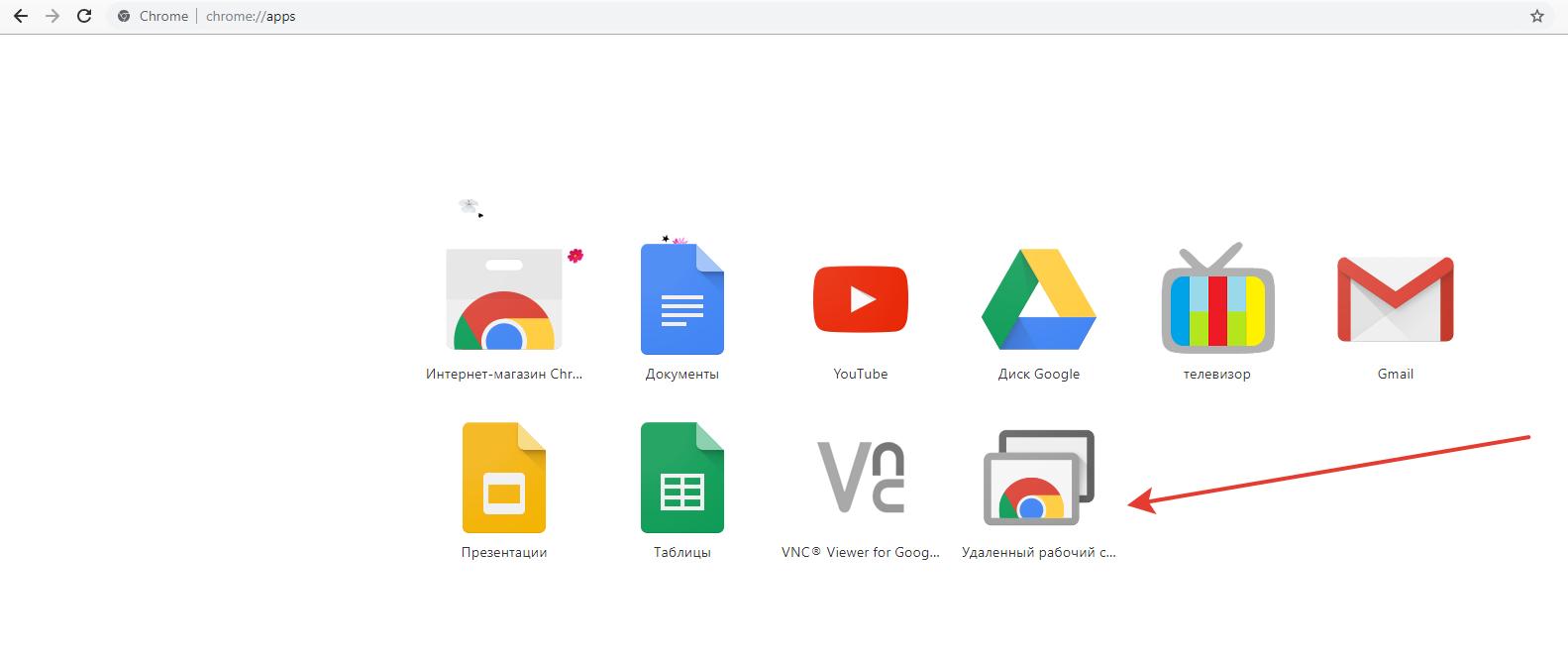
Для запуска приложения перейдите в «Сервисы».
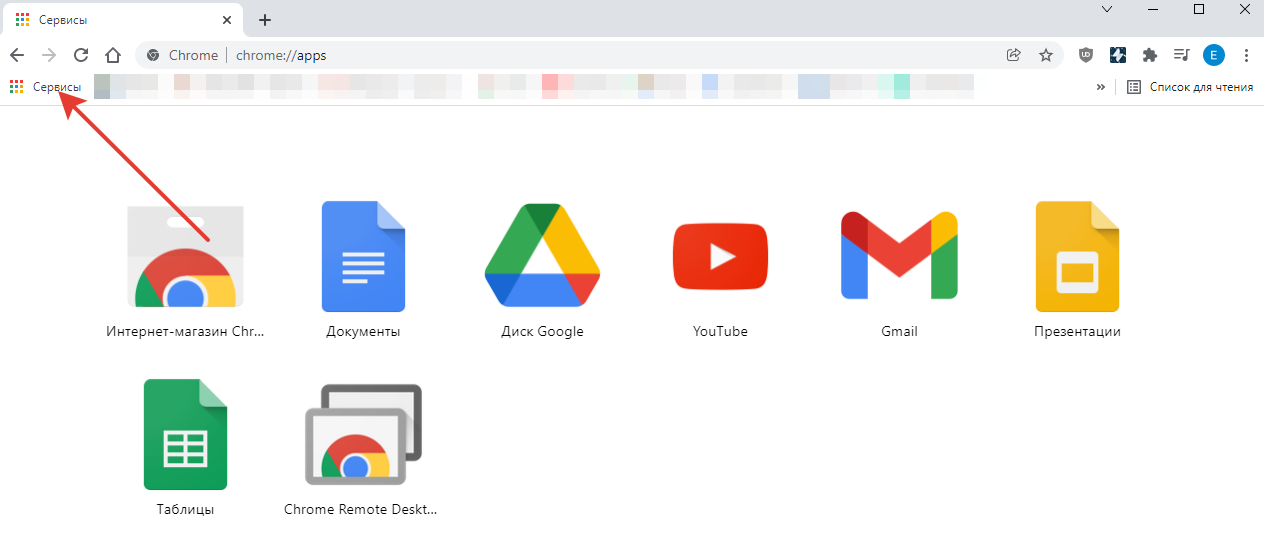
Выберите «Удаленный рабочий стол Chrome».
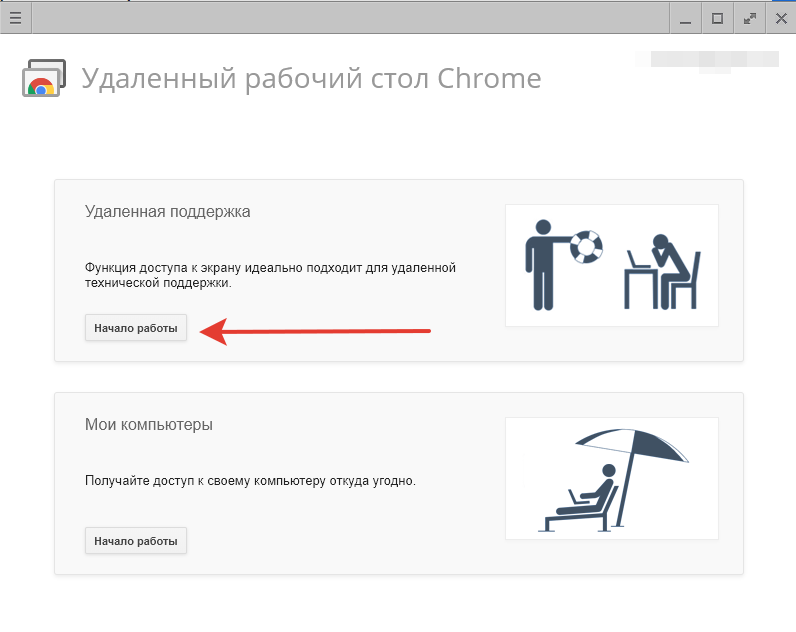
В окне приложения нажмите «Начало работы».
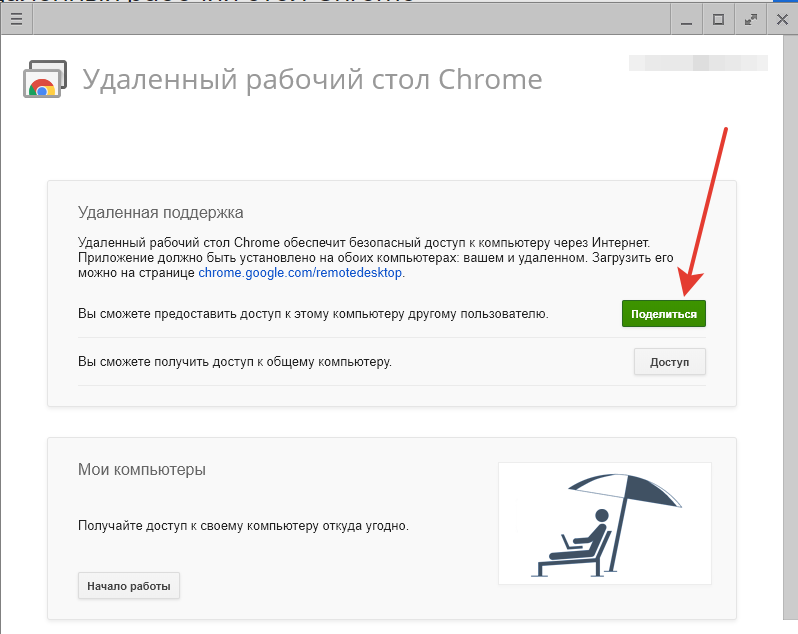
Выберите «Поделиться».
Сообщите сгенерированный код специалисту. После этого подтвердите подключение. Готово!