Верификация аккаунта Voximplant через личный кабинет onlinePBX
Содержание 10
Основные варианты прохождения верификации для физических и юридических лиц, а также индивидуальных предпринимателей.
Прохождение верификации через личный кабинет onlinePBX
Для прохождения верификации в личном кабинете onlinePBX нажмите на три горизонтальные полоски в правом верхнем углу и перейдите в раздел _«_Мои номера Voximplant».
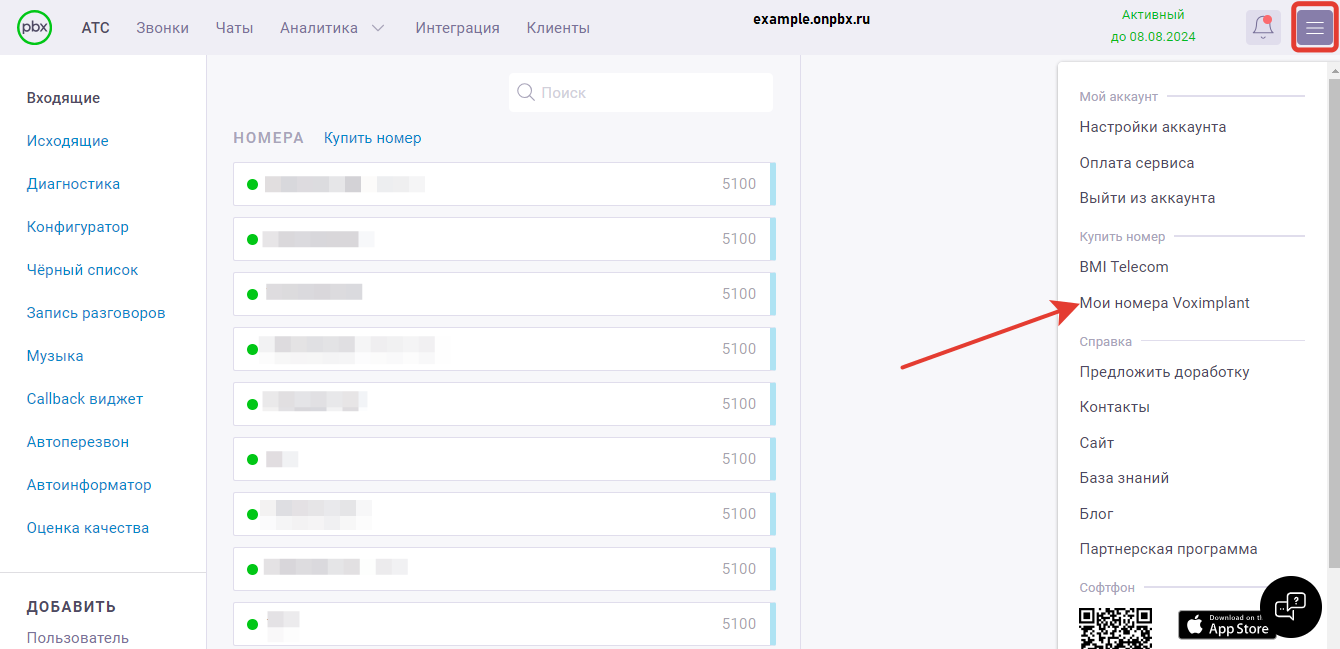
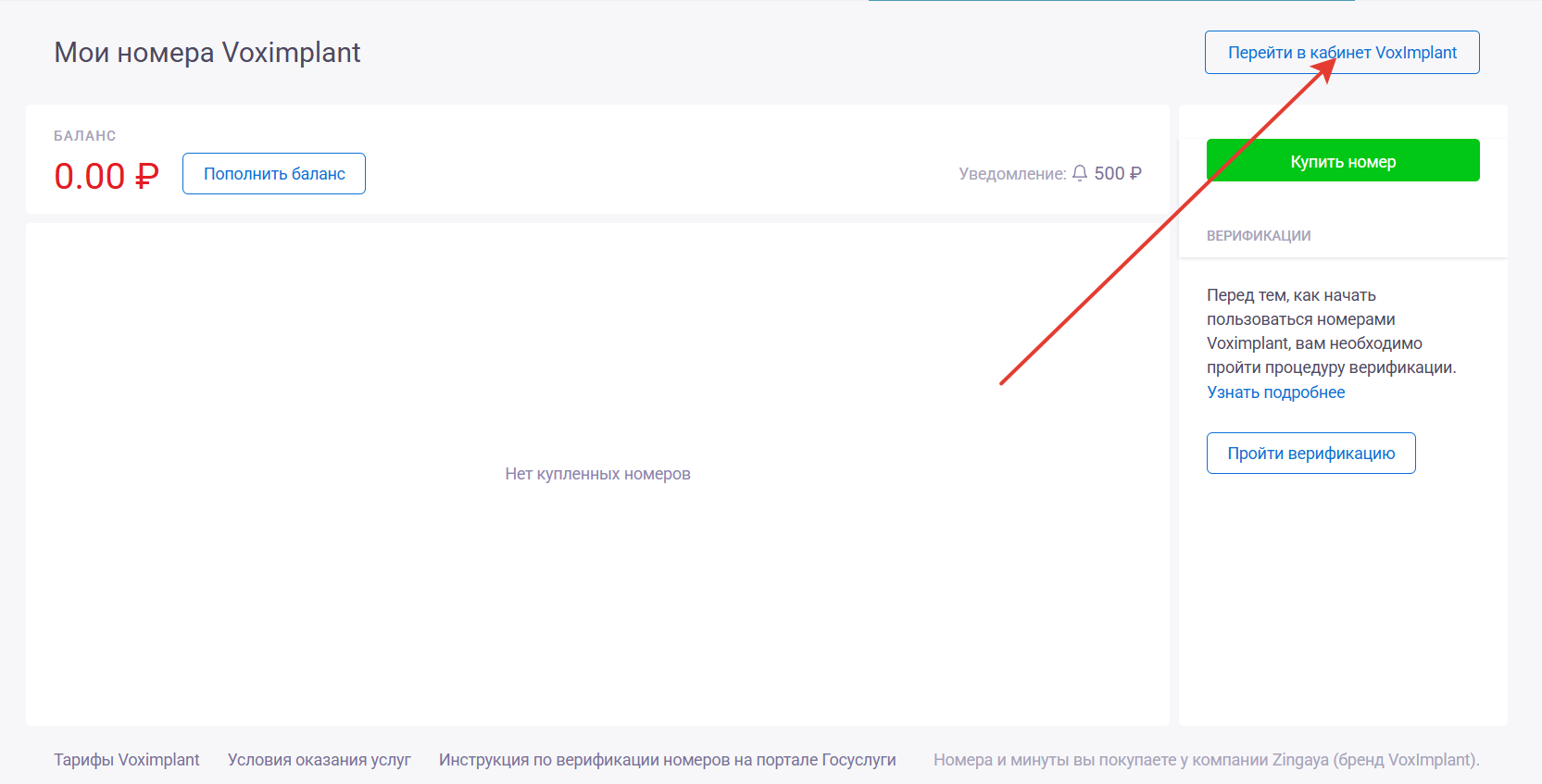
Нажмите в правом верхнем углу экрана «Перейти в кабинет Voximplant».
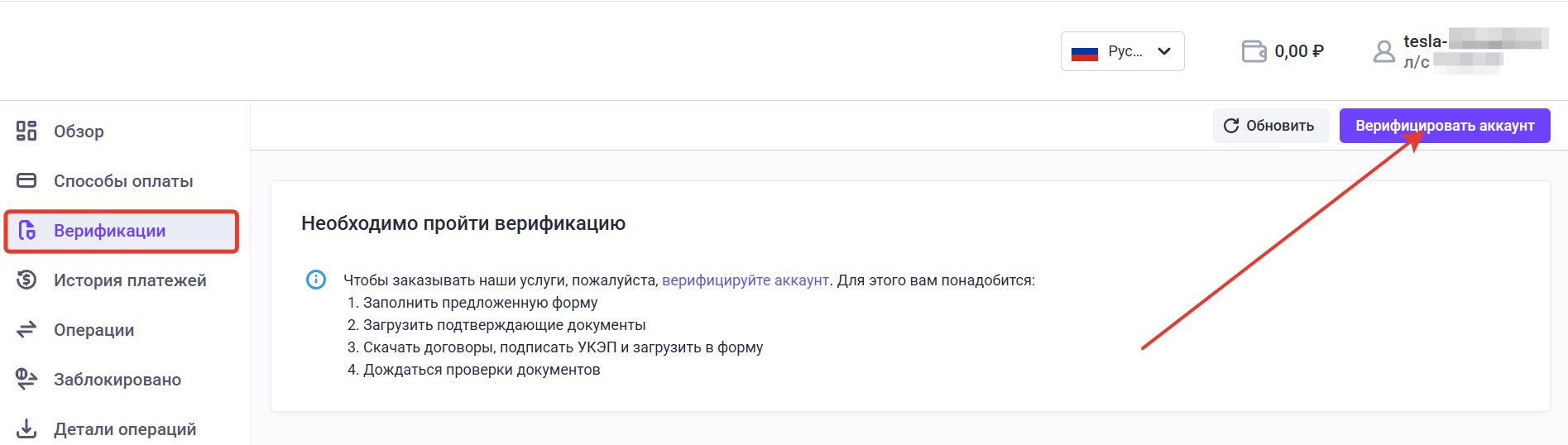
Перед вами откроется панель управления Voximplant. Перейдите в раздел _«_Верификации» и нажмите «Верифицировать аккаунт».
В открывшемся окне выберите нужный вариант прохождения верификации.
Если у вас возникнут трудности при прохождении верификации – напишите в поддержку Voximplant.
Прохождение верификации для физических лиц
В панели управления Voximplant выберите «Физ. лицо», после чего вам будет предложена авторизация через «ЭЦП» или через «Госуслуги». Выберите нужный вариант и нажмите «Авторизоваться».
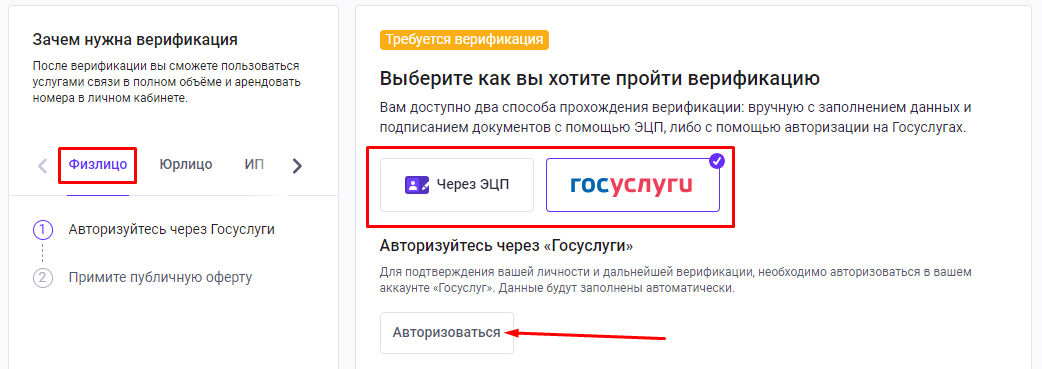
Ниже представлена инструкция по прохождению верификации через «Госуслуги».
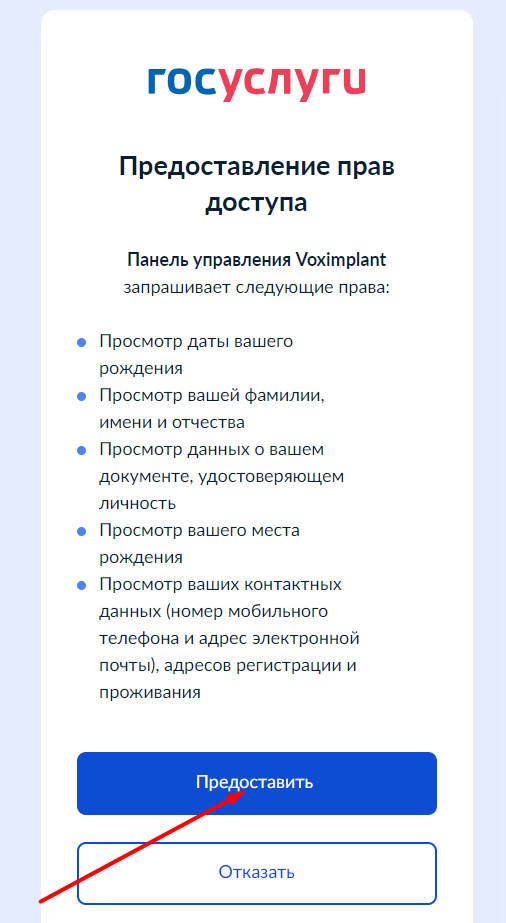
Панель управления Voximplant запросит доступ к вашему аккаунту на «Госуслугах». Нажмите «Предоставить».
После предоставления доступа должна появиться надпись «Вы авторизовались через Госуслуги». Впишите актуальную электронную почту и номер телефона в соответствующих полях.
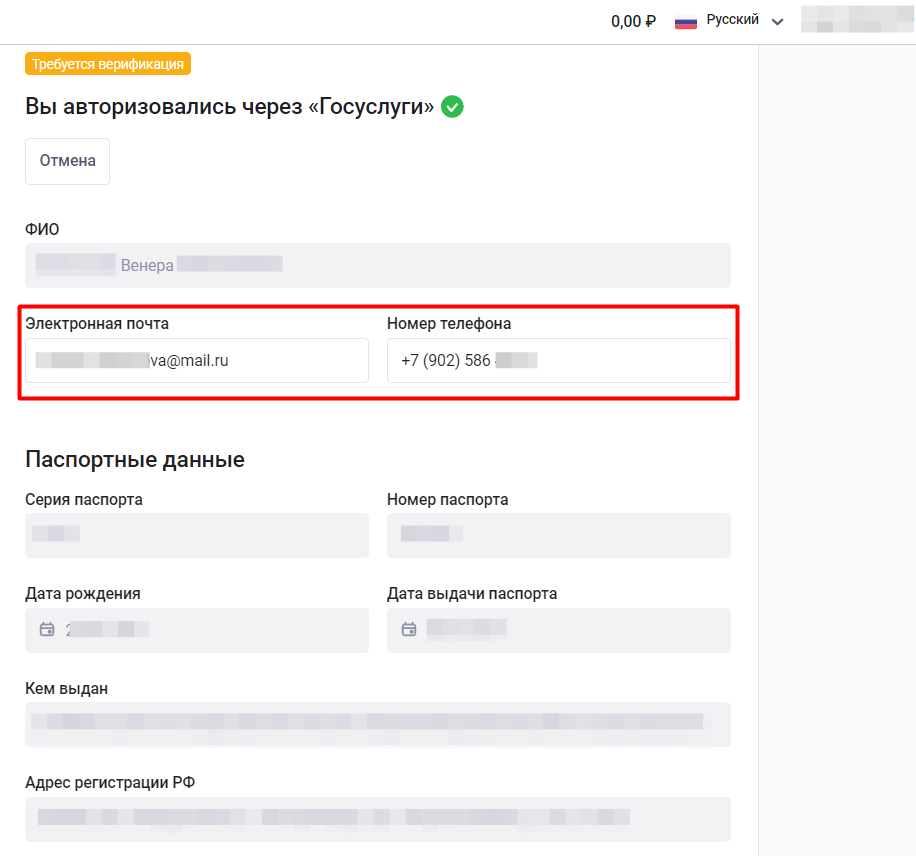
Заполнение данных происходит автоматически. Вручную можно изменить только три поля: «Электронная почта», «Номер телефона» и «Адрес фактического проживания».
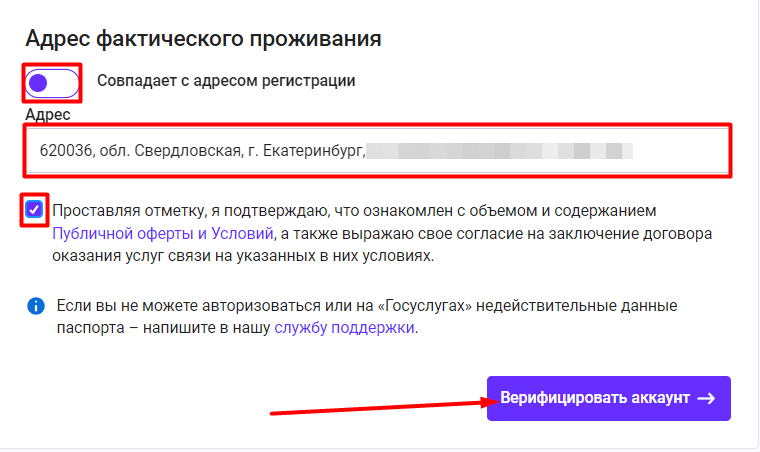
Если ваш адрес фактического проживания не совпадает с адресом регистрации, переведите тумблер в выключенное положение и заполните соответствующее поле. Обязательно ознакомьтесь с условиями публичной оферты, затем проставьте отметку, подтверждающую ваше согласие на заключение договора. Нажмите «Верифицировать аккаунт».
Готово!
При выборе варианта «Через ЭЦП» процедура прохождения верификации практически аналогична.
Если у вас нет аккаунта на «Госуслугах» – напишите в поддержку Voximplant.
Прохождение верификации для юридических лиц
Шаг 1. Заполнение данных
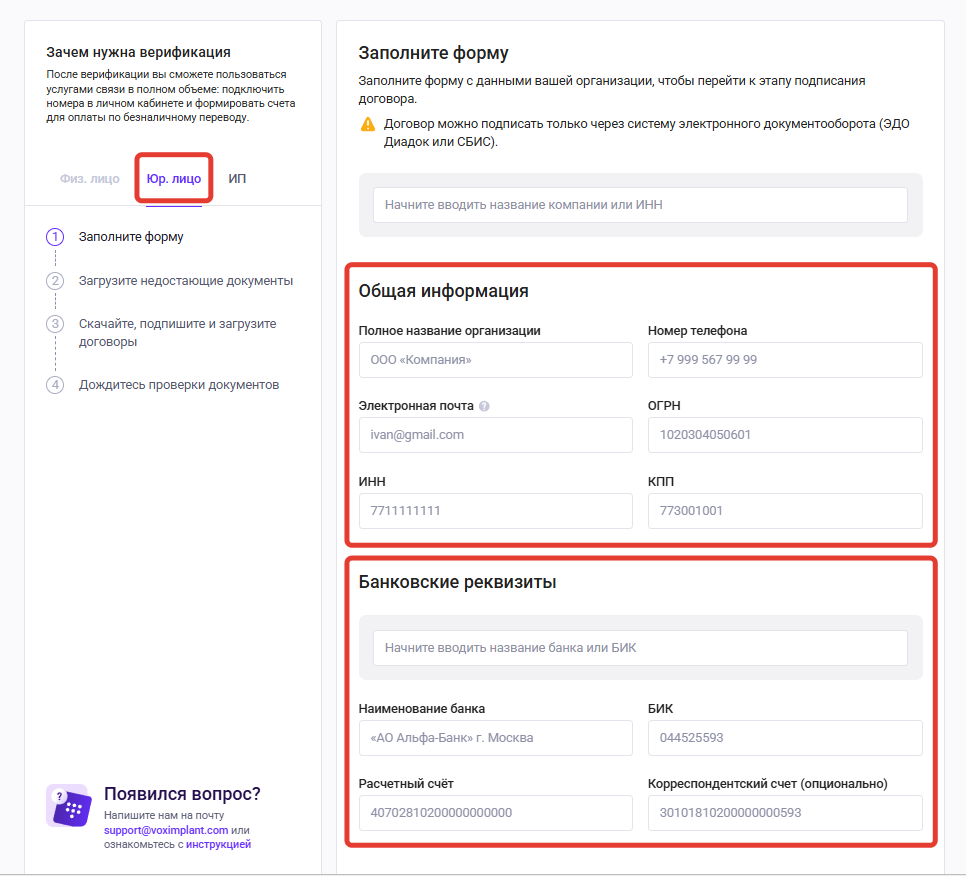
В панели управления Voximplant выберите «Юр. лицо», после чего заполните информацию об организации, банковские реквизиты, юридический и фактический адреса, а также адрес доставки документов. При совпадении адресов просто оставьте тумблер во включённом положении.
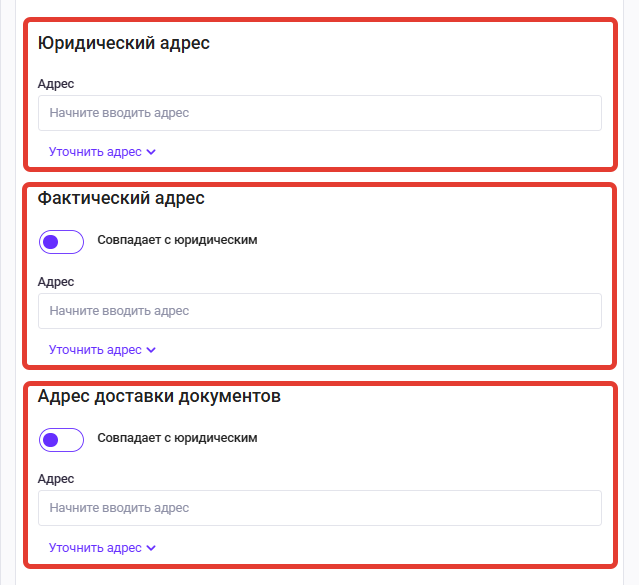
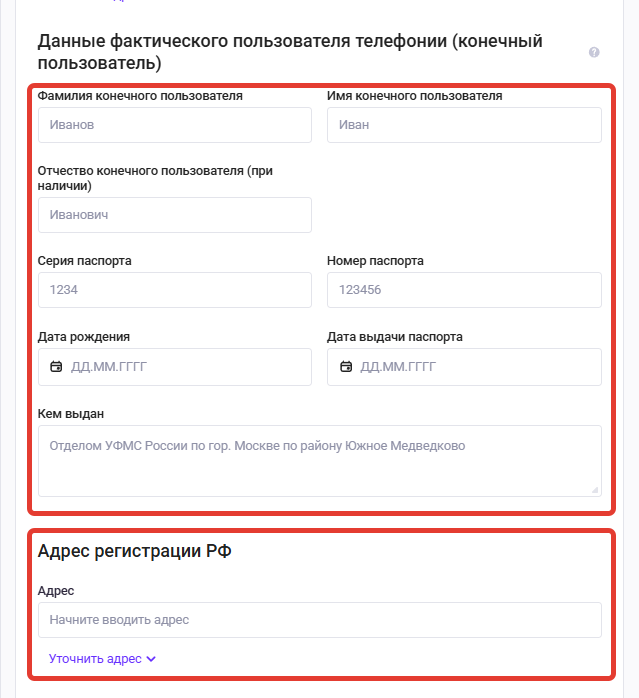
Заполните паспортные данные и адрес регистрации фактического пользователя телефонии (конечный пользователь).
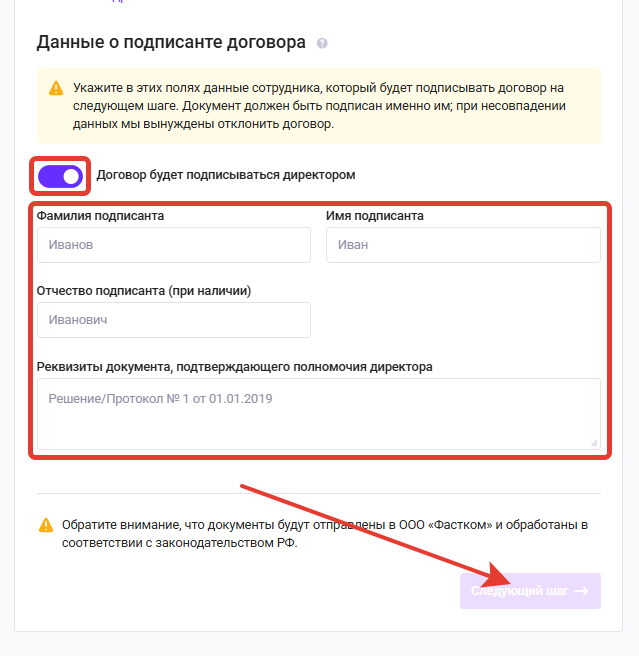
Заполните данные о подписанте договора и реквизиты документа, подтверждающего полномочия директора. Если договор будет подписывать доверенное лицо, переведите тумблер в выключенное положение и заполните реквизиты документа, подтверждающего полномочия доверенного лица. После заполнения необходимых данных нажмите «Следующий шаг».
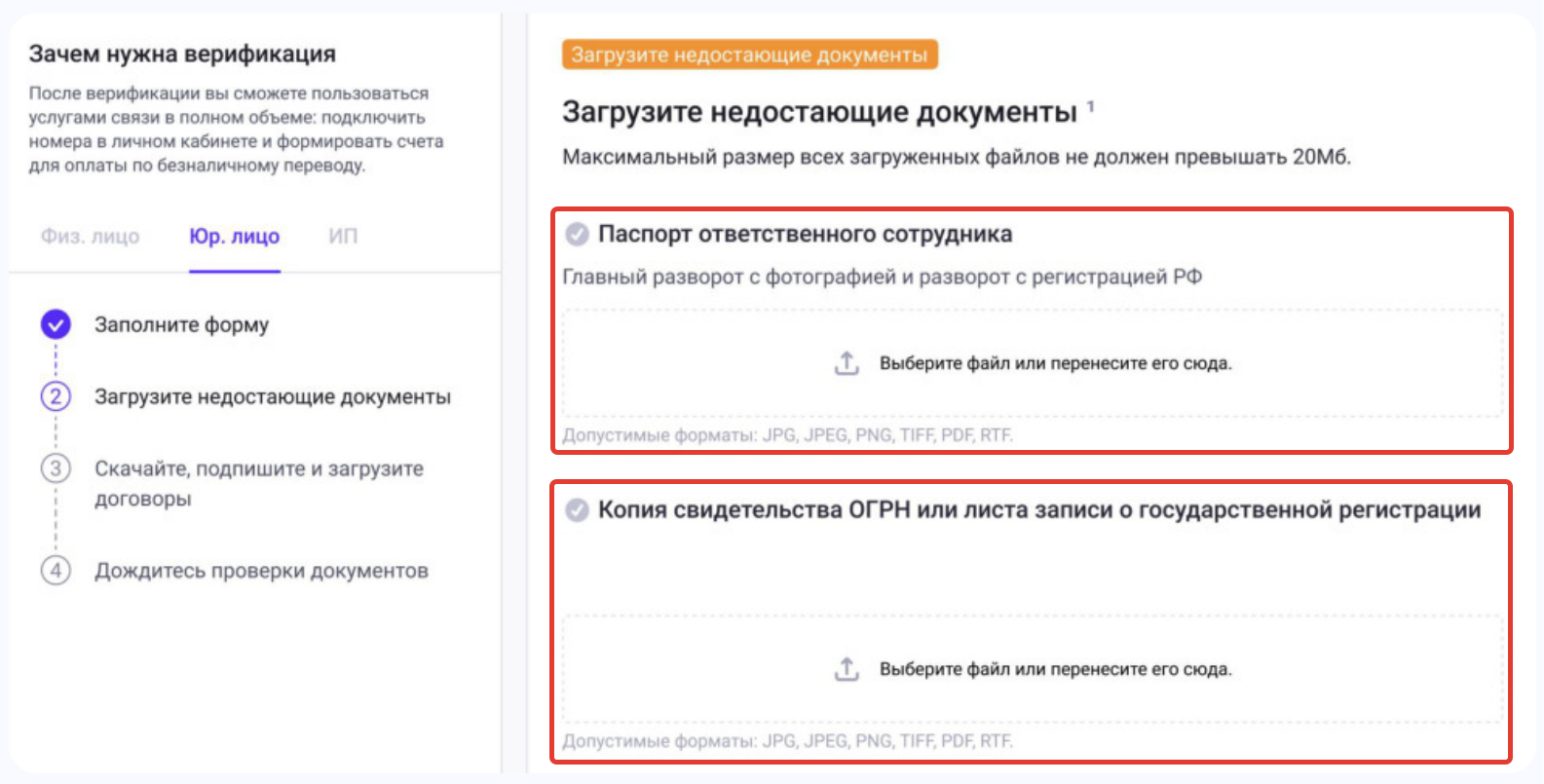
Шаг 2. Загрузка дополнительных документов
Загрузите скан паспорта ответственного сотрудника (основной разворот и страница с актуальной регистрацией РФ), копию свидетельства ОГРН или листа записи о государственной регистрации.
Шаг 3. Подписание документов
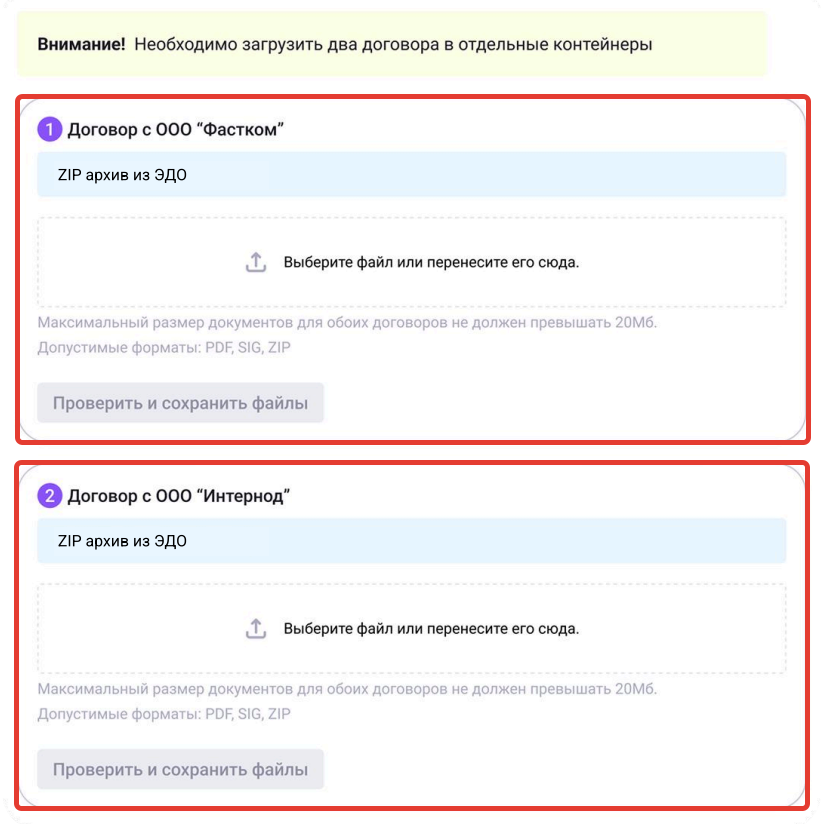
После загрузки всей информации необходимо скачать и подписать два комплекта документов — с ООО «Фастком» и с ООО «Интернод». Оба комплекта документов для подписания нужно направить через ЭДО (Диадок или СБИС) на получателя ООО «Фастком» ИНН 7702764401.
Документ должен быть подписан уполномоченным сотрудником, который указан в форме верификации в личном кабинете.
В ЭДО и личном кабинете Voximplant договоры с ООО «Фастком» и ООО «Интернод» нужно отправлять отдельными комплектами документов.
Затем скачайте из ЭДО архивы с подписанными абонентским договором и заказом и загрузите их в личный кабинет Voximplant для проверки.
Шаг 4. Проверка документов
После отправки документов дождитесь изменения статуса верификации в личном кабинете — он будет обновлён в течение одного рабочего дня в разделе «Верификации».
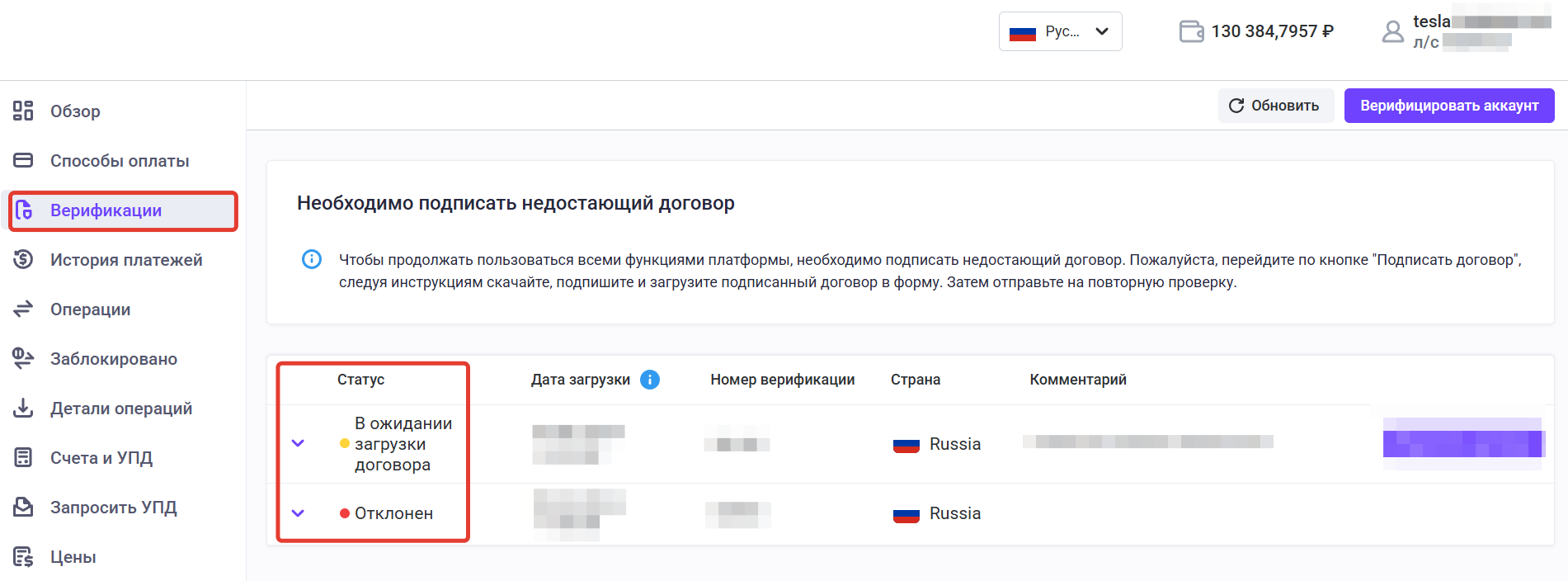
При необходимости загрузите недостающие документы и дождитесь успешной проверки.
Готово! С момента присвоения статуса успешной проверки вы можете пользоваться всеми услугами Voximplant.
Прохождение верификации для индивидуальных предпринимателей
Шаг 1. Заполнение данных
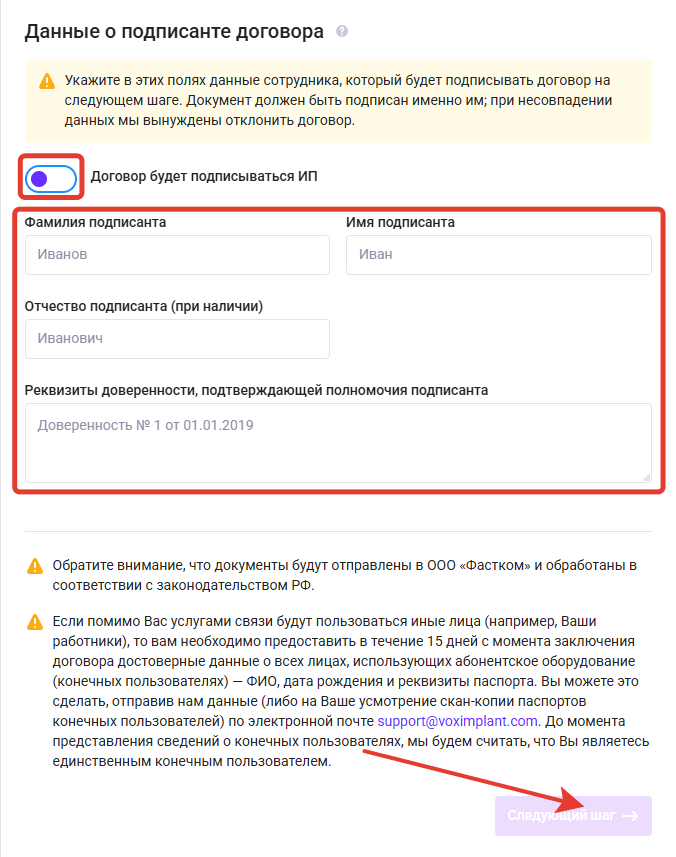
В панели управления Voximplant выберите «ИП»__, после чего заполните форму с данными ИП: паспортные данные, адрес регистрации.
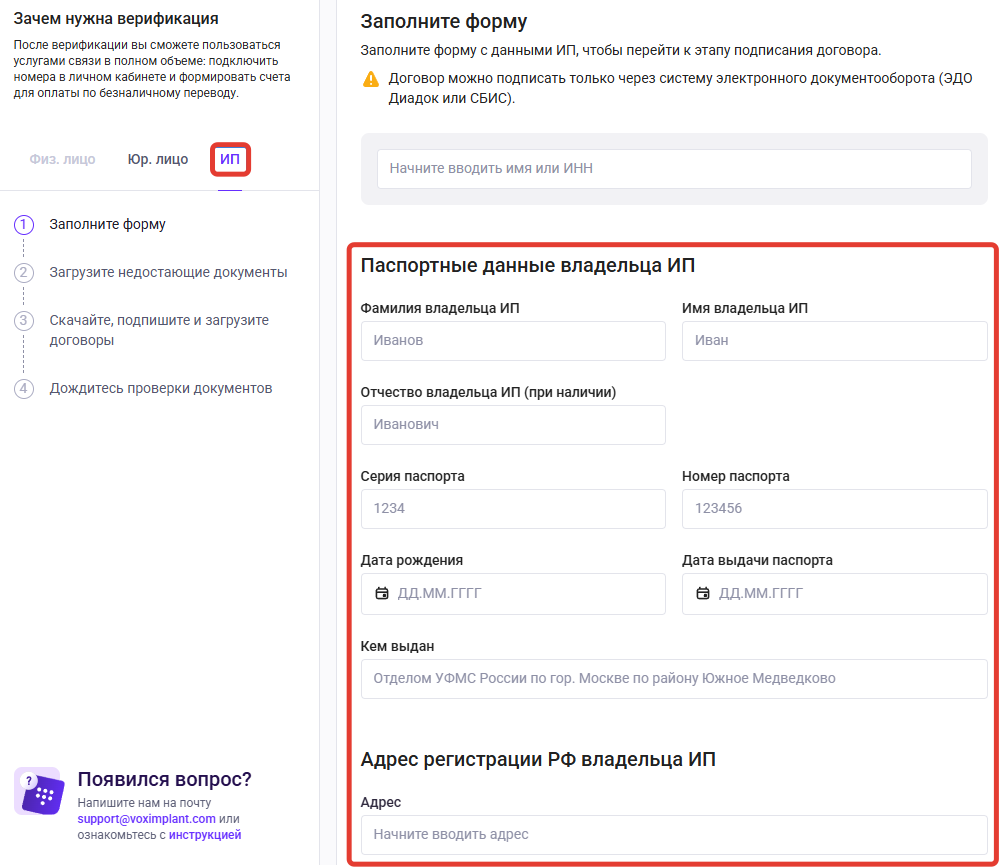
Заполните основную информацию об индивидуальном предпринимателе, банковские реквизиты, адрес доставки документов. При совпадении адреса доставки с ранее указанным адресом регистрации просто оставьте тумблер во включённом положении.
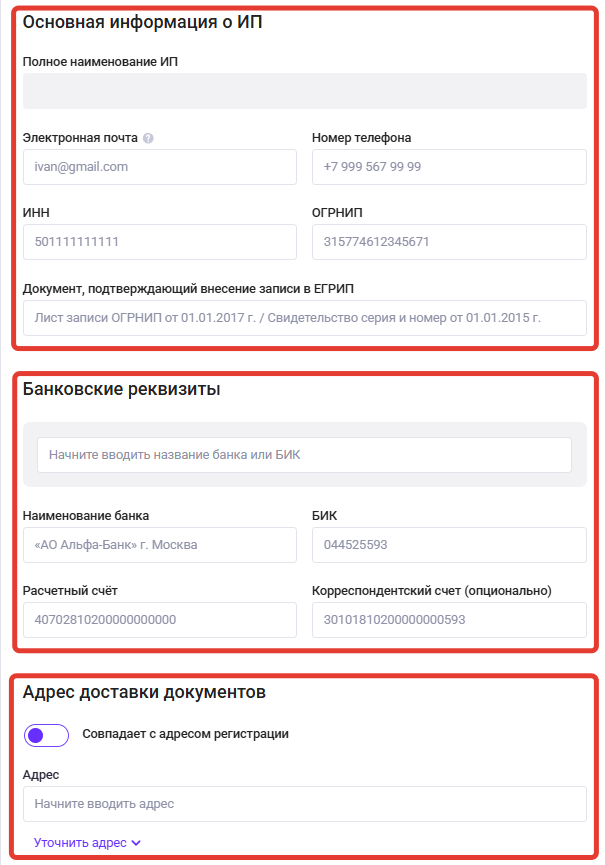
В конце формы укажите, кто будет подписывать договор. Если вместо индивидуального предпринимателя договор будет подписывать доверенное лицо, переведите тумблер в выключенное положение и заполните данные о подписанте договора. Нажмите «Следующий шаг».
Шаг 2. Загрузка дополнительных документов
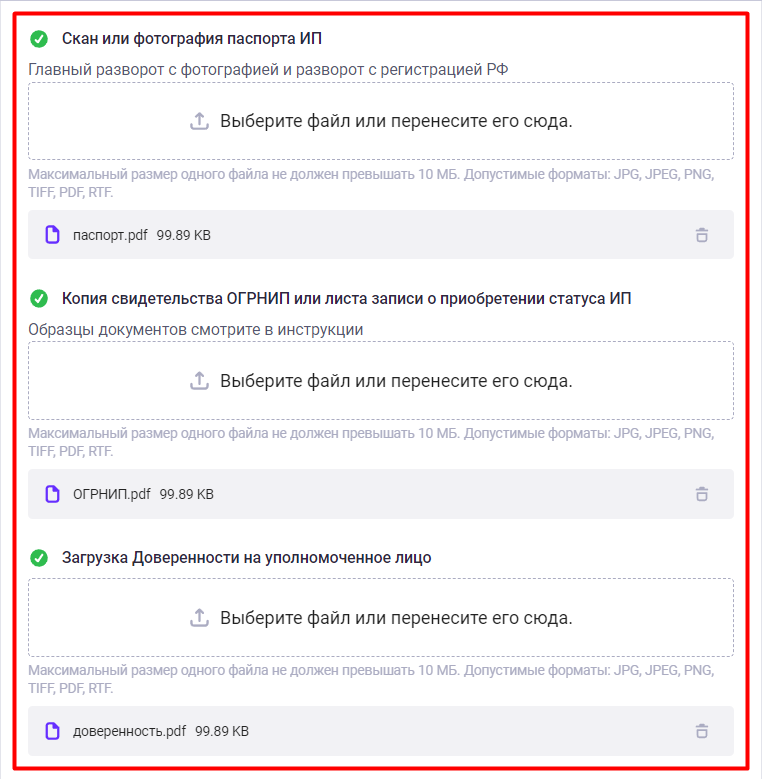
Загрузите скан паспорта (основной разворот и страница с актуальной регистрацией РФ), копию свидетельства ОГРНИП или листа записи о приобретении статуса индивидуального предпринимателя и доверенность на уполномоченное лицо, если договор будет подписывать доверенное лицо.
Шаг 3. Подписание документов
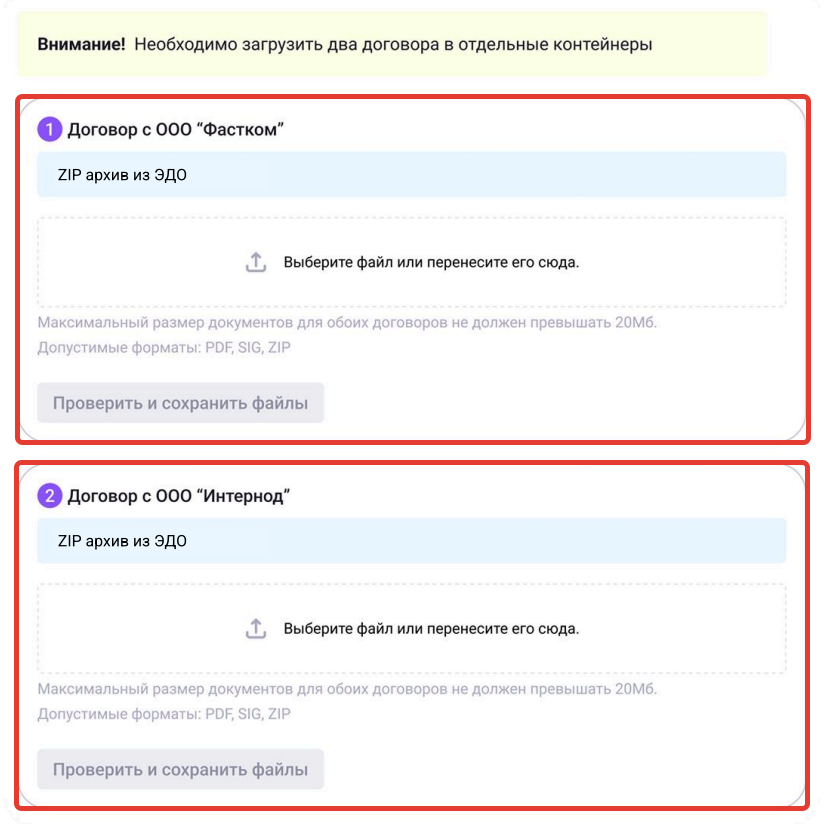
После загрузки всей информации необходимо скачать и подписать два комплекта документов — с ООО «Фастком» и с ООО «Интернод». Оба комплекта документов для подписания нужно направить через ЭДО (Диадок или СБИС) на получателя ООО «Фастком» ИНН 7702764401.
Документ должен быть подписан уполномоченным сотрудником, который указан в форме верификации в личном кабинете.
В ЭДО и личном кабинете Voximplant договоры с ООО «Фастком» и ООО «Интернод» нужно отправлять отдельными комплектами документов.
Затем скачайте из ЭДО архивы с подписанными абонентским договором и заказом и загрузите их в личный кабинет Voximplant для проверки.
Шаг 4. Проверка документов
После отправки документов дождитесь изменения статуса верификации в личном кабинете — он будет обновлён в течение одного рабочего дня в разделе «Верификации».
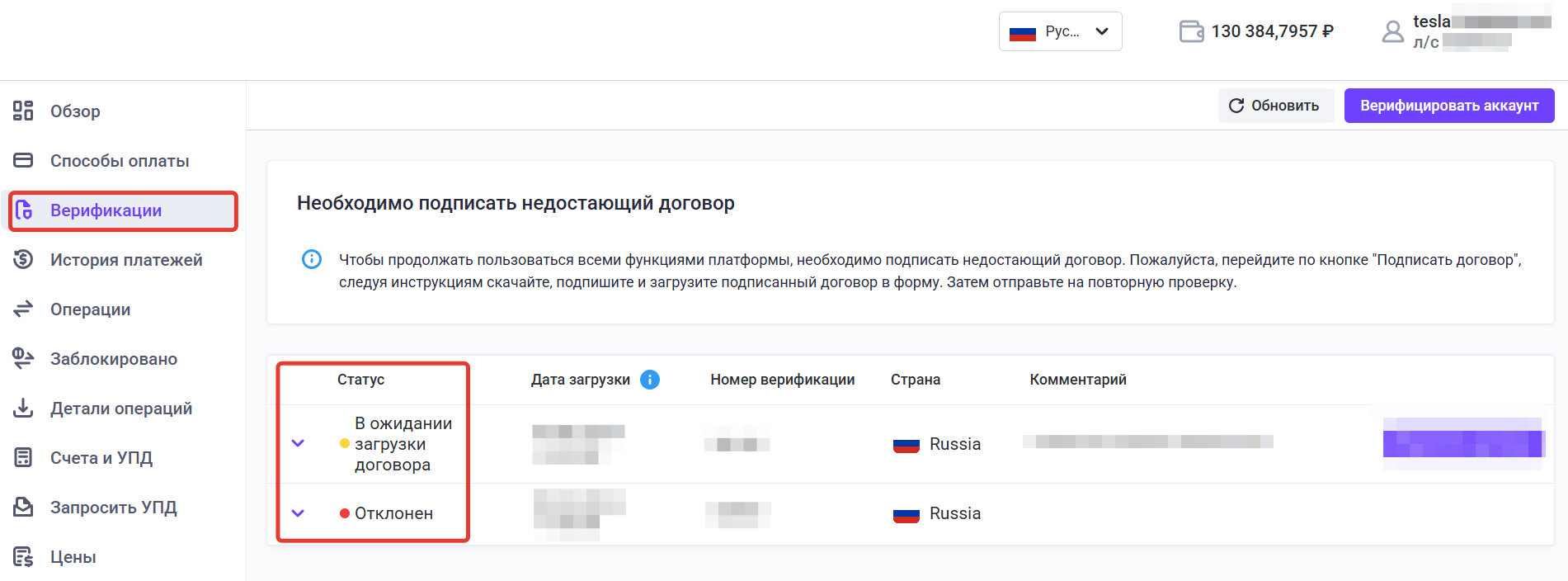
При необходимости загрузите недостающие документы и дождитесь успешной проверки.
Готово! С момента присвоения статуса успешной проверки вы можете пользоваться всеми услугами Voximplant.
Прохождение верификации при покупке иностранных номеров
Верификация при приобретении некоторых иностранных номеров требует наличия информации об адресе местонахождения в стране или регионе, номер которой покупается. Список стран и подтверждающих документов определяется оператором связи и законодательством этих стран.
В разделе «Мои номера Voximplant» нажмите «Купить номер».
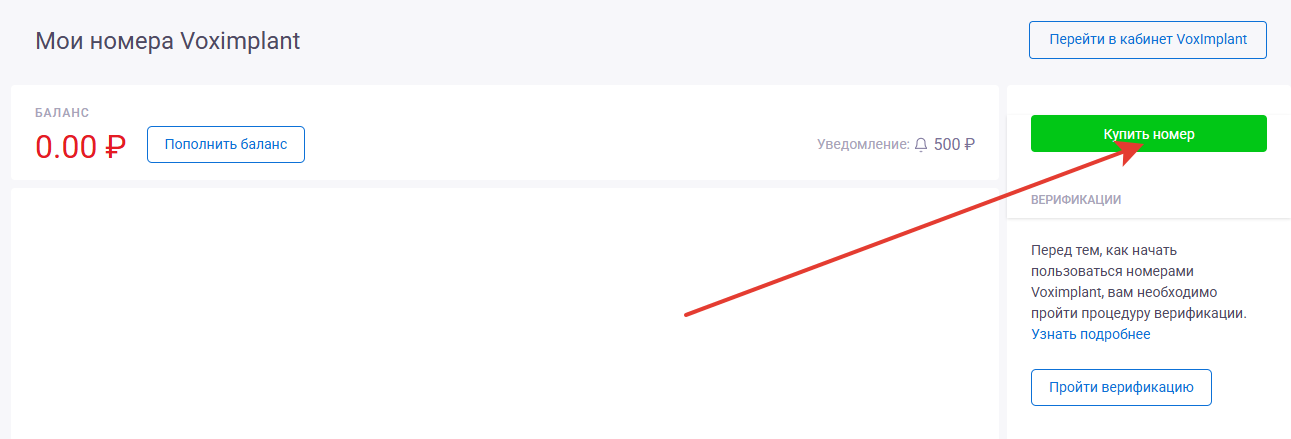
Откроется новое окно, выберите страну. Можно дополнительно использовать поиск по конкретному городу. Нажмите «Купить».
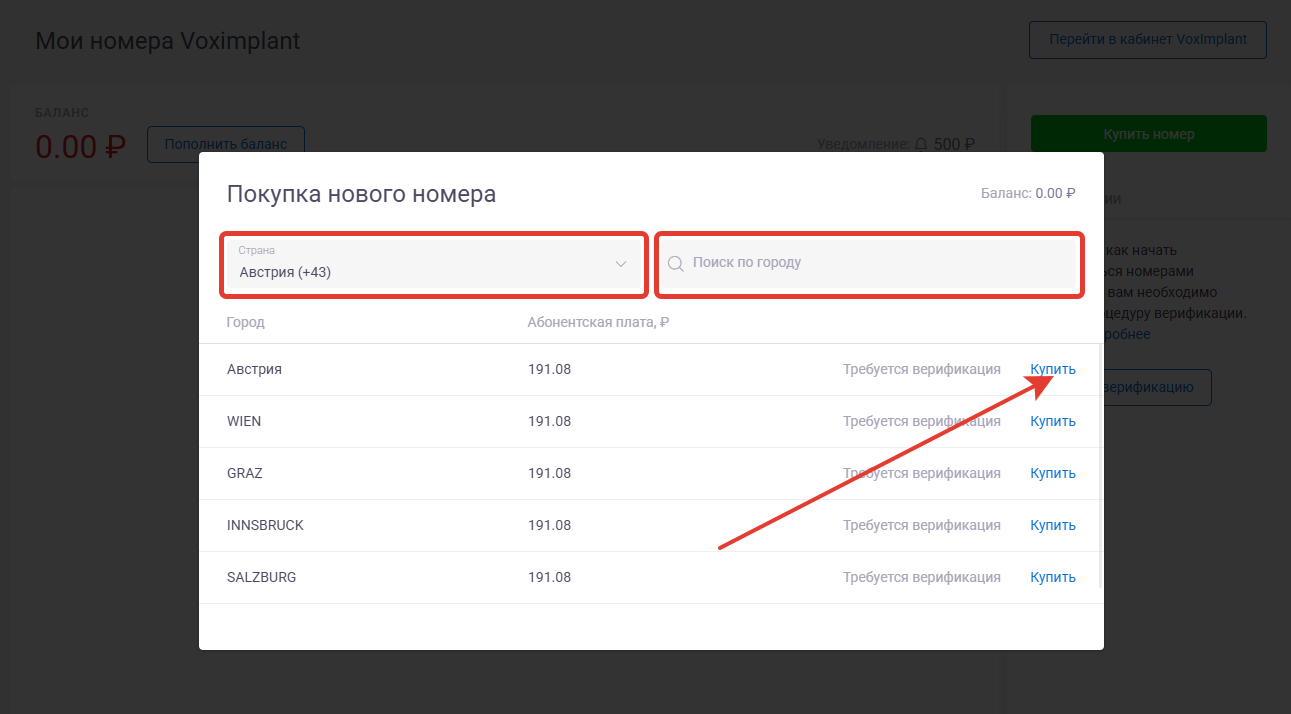
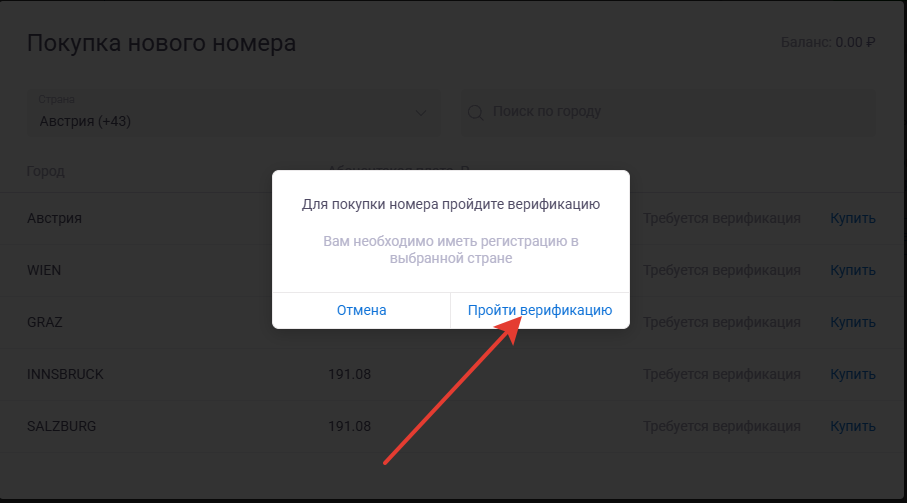
Откроется дополнительное окно. Нажмите кнопку «Пройти верификацию».
Если в нужной стране нет выбора города — до покупки номера будет предложено сразу пройти верификацию. Нажмите «Пройти верификацию».
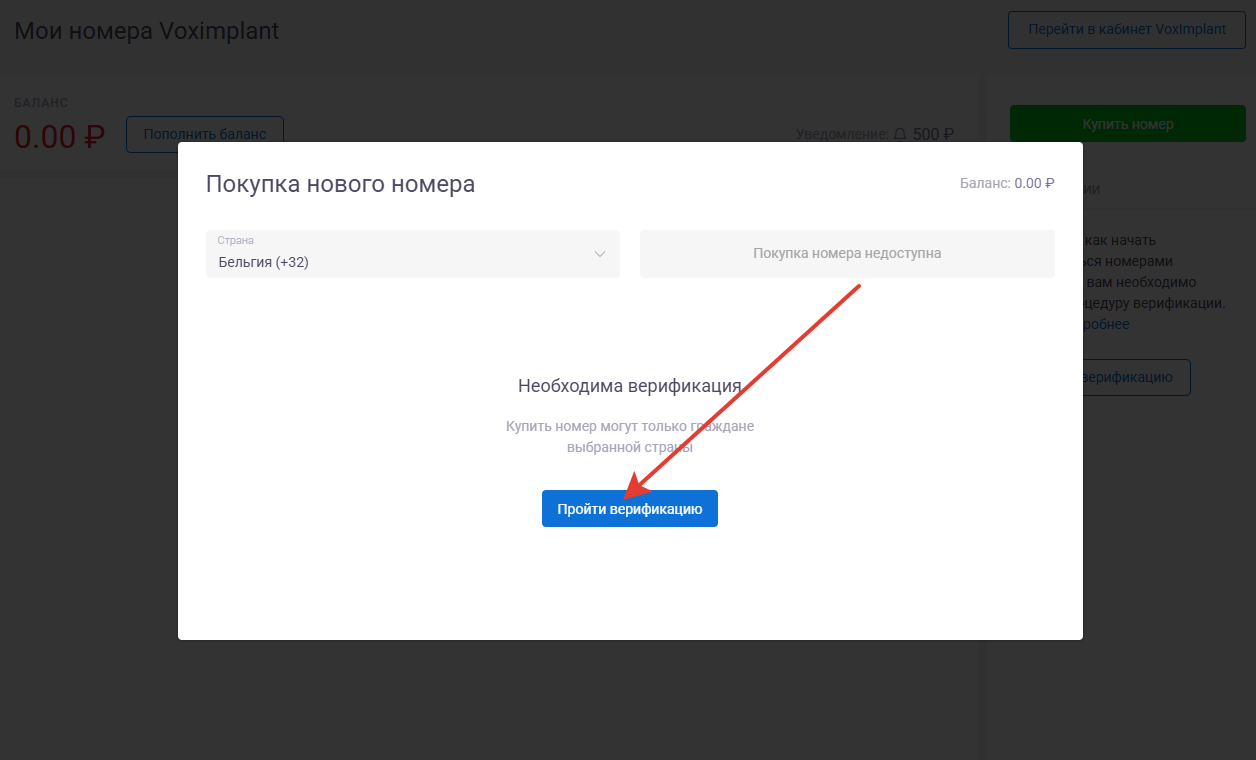
Откроется страница верификации в стране или в регионе номера.
Заполните форму, загрузите документы для подтверждения адреса и подтверждения личности. В качестве подтверждающего адрес документа подходит и счёт за коммунальные услуги с указанием адреса. Нажмите «Отправить».
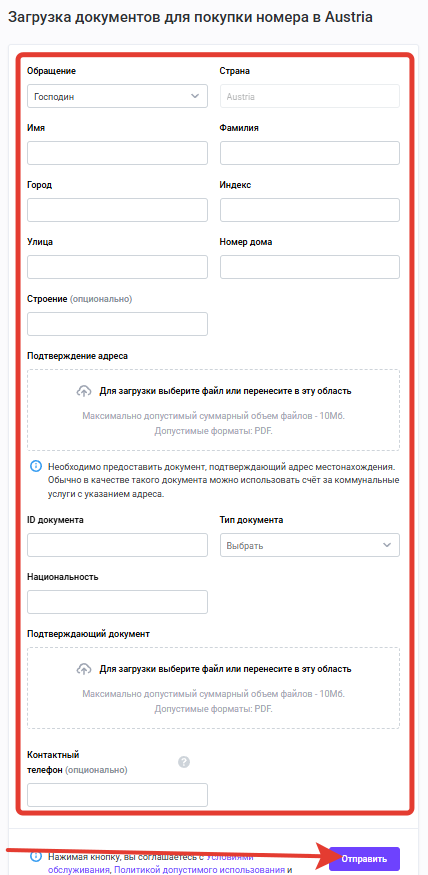
После успешной отправки документов вкладку с формой можно закрыть. Из вкладки с формой нельзя перейти в личный кабинет оператора связи Voximplant.
Если ранее подавались документы на верификацию в выбранной стране и появилась ошибка верификации — при выборе кнопки «Купить» для любого номера этой страны или при нажатии «Проверить статус верификации» откроется раздел «Верификации» в личном кабинете Voximplant для просмотра причины ошибки. Прочитайте комментарий причины отклонения и самостоятельно перейдите на страницу повторной отправки документов.
Юридические лица и индивидуальные предприниматели могут подписать договор только через систему электронного документооборота (ЭДО Диадок или СБИС).
После заполнения данных вы можете отследить этап проверки документов в панели управления Voximplant, в разделе «Верификации».
Этапы проверки документов
- Проверка загруженных документов. Проверка документов займет не более одного рабочего дня. Уведомление об окончании проверки придет на электронную почту, которую вы указали при заполнении анкеты.
- Ожидает дозагрузки документов. Есть проблемы в документах, которые вы загрузили в личном кабинете на платформе, проверьте комментарий в разделе «Верификации» и приложите недостающие документы, чтобы отправить их заново на проверку.
- Отклонен. Верификация отклонена, поскольку найдены несоответствия в документах. Если хотите пройти верификацию, создайте новую.
- Верификация пройдена. Вы успешно прошли верификацию в личном кабинете. Вам доступен полный функционал платформы.