AXL. Платформа для онлайн-школ
Содержание 4
AXL — это платформа для зарубежных онлайн-школ. Используется для размещения обучающих материалов, взаимодействия с пользователями и последующего контроля прохождения обучения с целью привлечения студентов к мероприятиям, связанным с онлайн-обучением.
AXL не работает со школами в РФ.
Что может интеграция:
- Загрузка в карточки записей разговоров.
- История звонков и возможность прослушивать записи.
- Звонок по клику.
Настройка интеграции
Что понадобится для настройки интеграции:
Шаг 1. Получение данных в личном кабинете onlinePBX
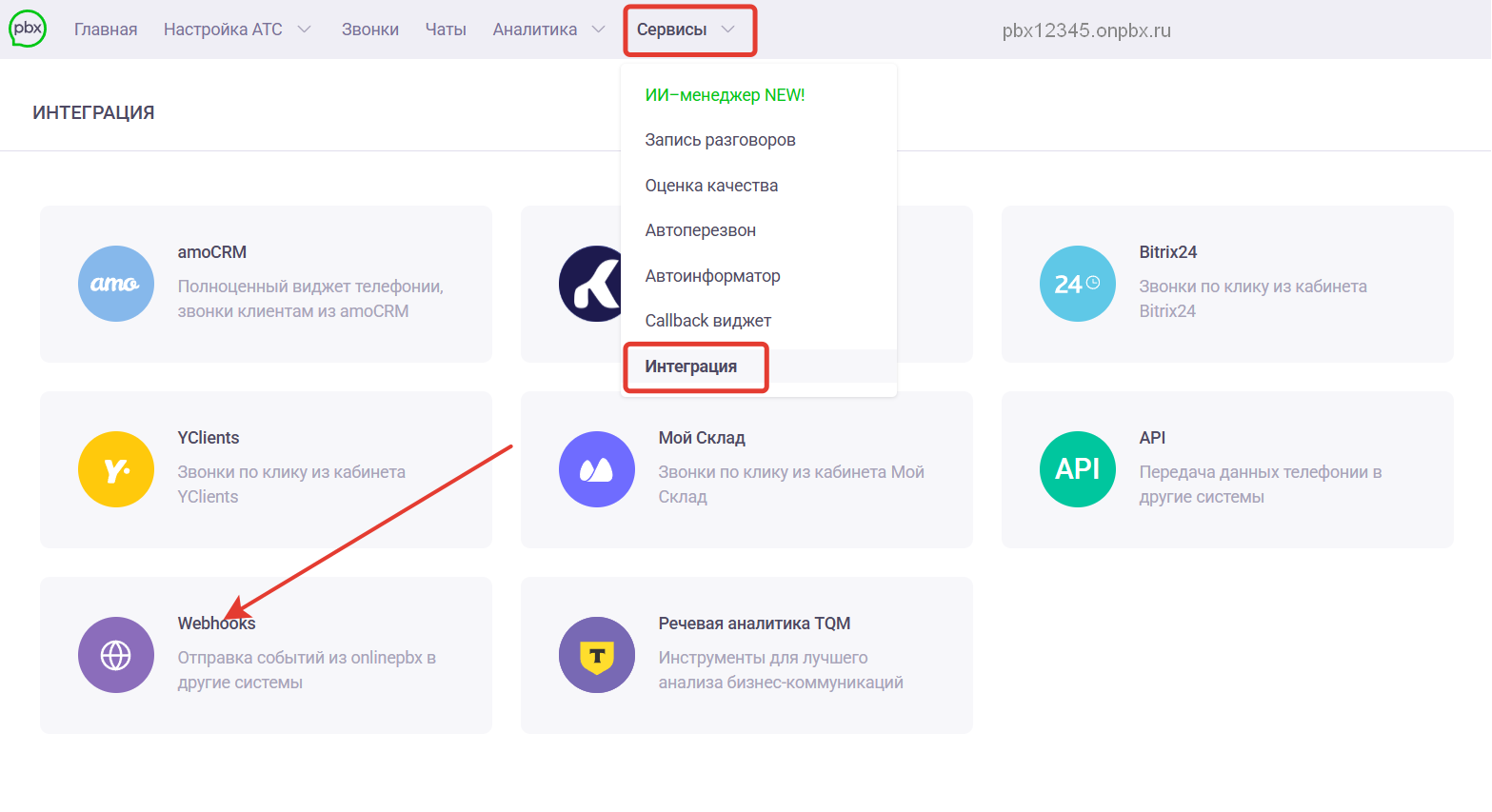
Для настройки интеграции зайдите в личный кабинет onlinePBX. Перейдите в Сервисы > Интеграция, выберите «Webhooks».
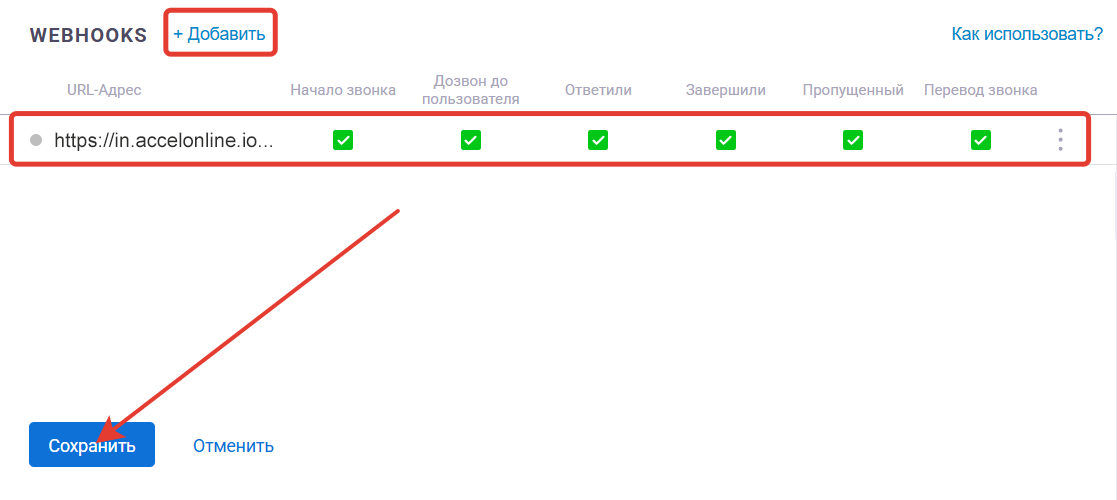
Выберите «+ Добавить», затем в поле «URL-Адрес» введите https://in.accelonline.io/call/online-pbx и отметьте все пункты. Нажмите «Сохранить».
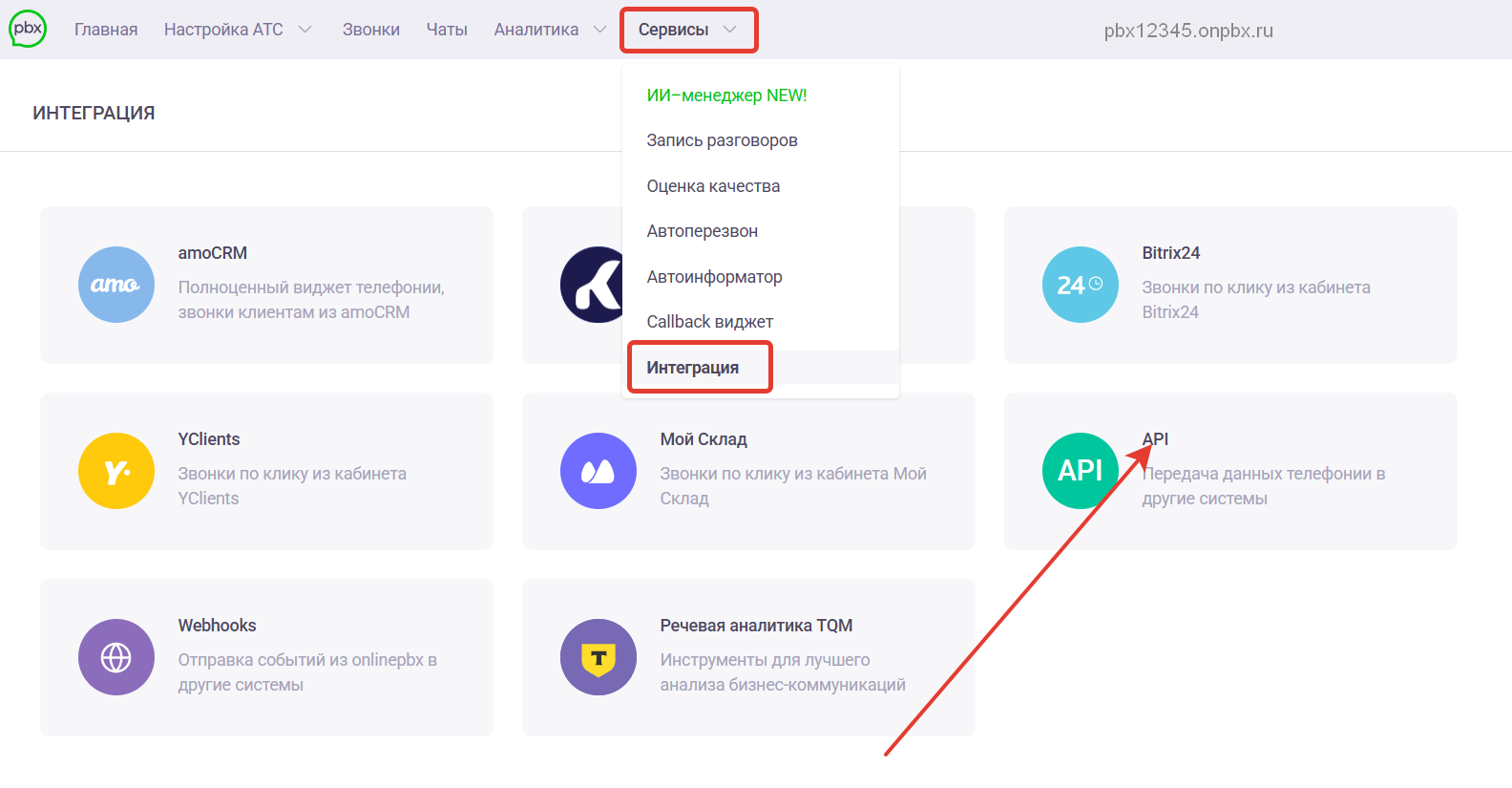
Для дальнейшей настройки понадобятся домен, API-ключ из аккаунта onlinePBX и добавочные номера пользователей. Для получения домена и API-ключа перейдите в Сервисы > Интеграция, выберите «API».
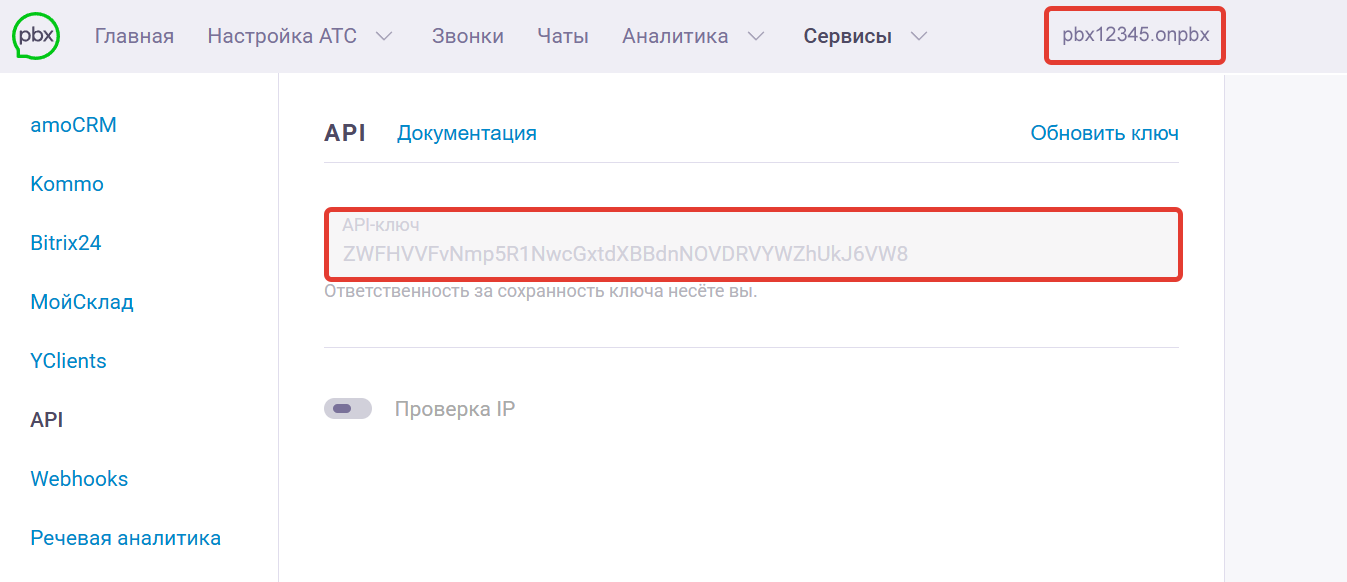
В открывшемся разделе скопируйте API-ключ, название домена будет в верхней части панели.
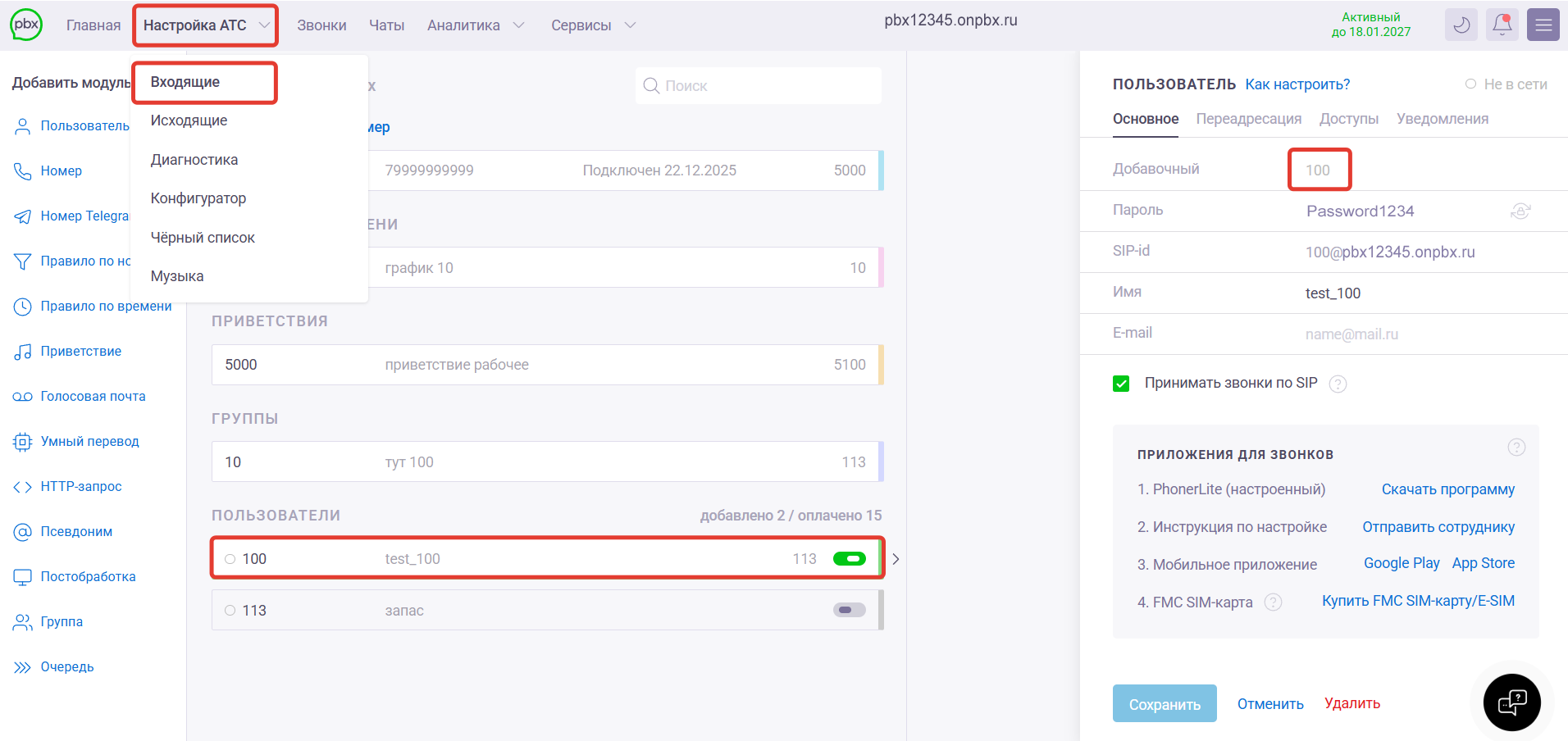
Чтобы получить добавочный номер, перейдите в Настройка АТС > Входящие, нажмите на нужного пользователя, справа откроется окно с настройками — нам нужно будет значение из поля «Добавочный».
Шаг 2. Настройка в личном кабинете AXL
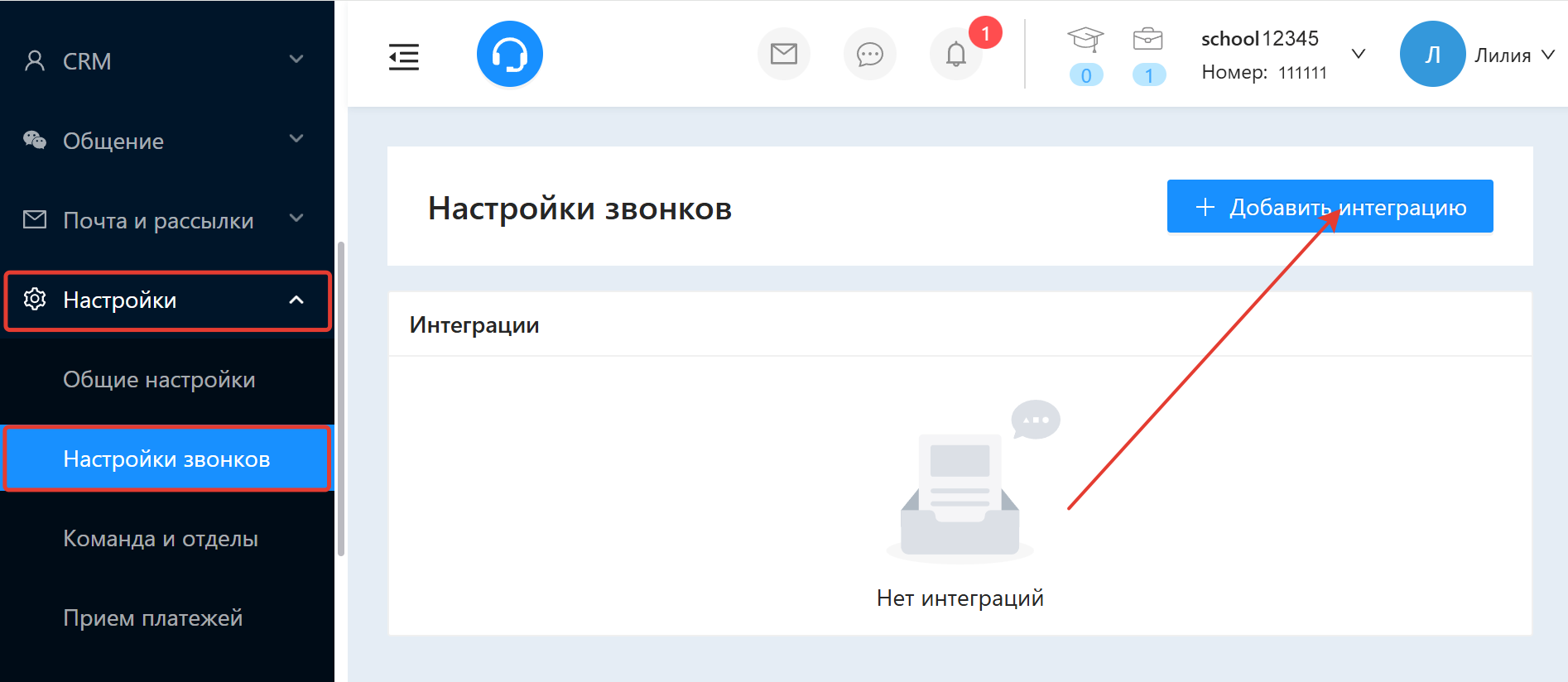
Авторизуйтесь в личном кабинете AXL. В боковой панели слева перейдите в _Настройки > Настройки звонков. Нажмите «+ Добавить интеграцию»._
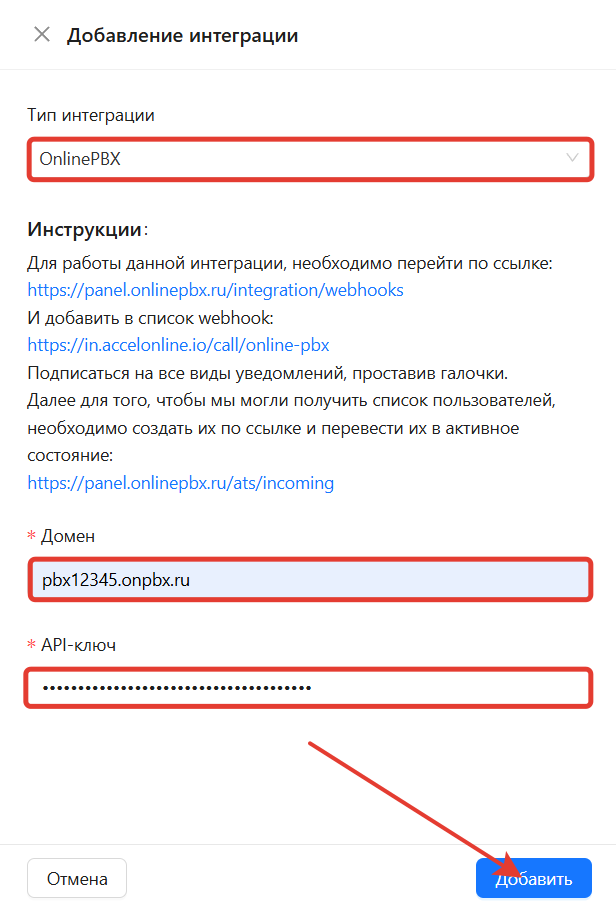
В открывшемся окне в поле «Тип интеграции» выберите «OnlinePBX». Далее укажите данные, полученные в шаге 1: в поле «Домен» введите домен (название аккаунта), в поле «API-ключ» вставьте скопированный API-ключ. Нажмите «Добавить».
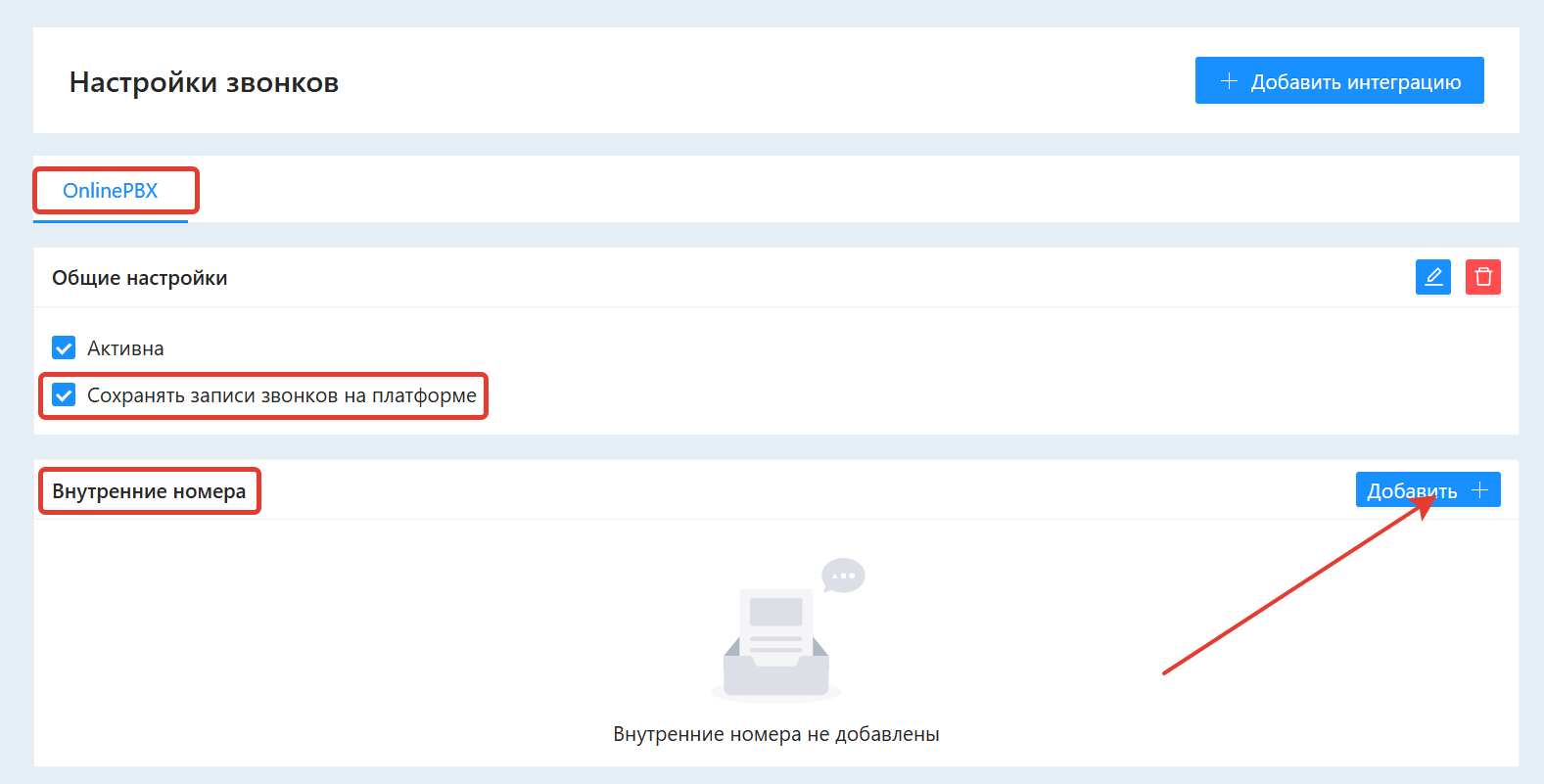
После успешного добавления интеграции с onlinePBX ниже отметьте пункт «Сохранять записи звонков на платформе» и в подразделе «Внутренние номера» нажмите «Добавить +».
Выберите в выпадающем списке добавочный для нужного пользователя и нажмите «+ Создать».
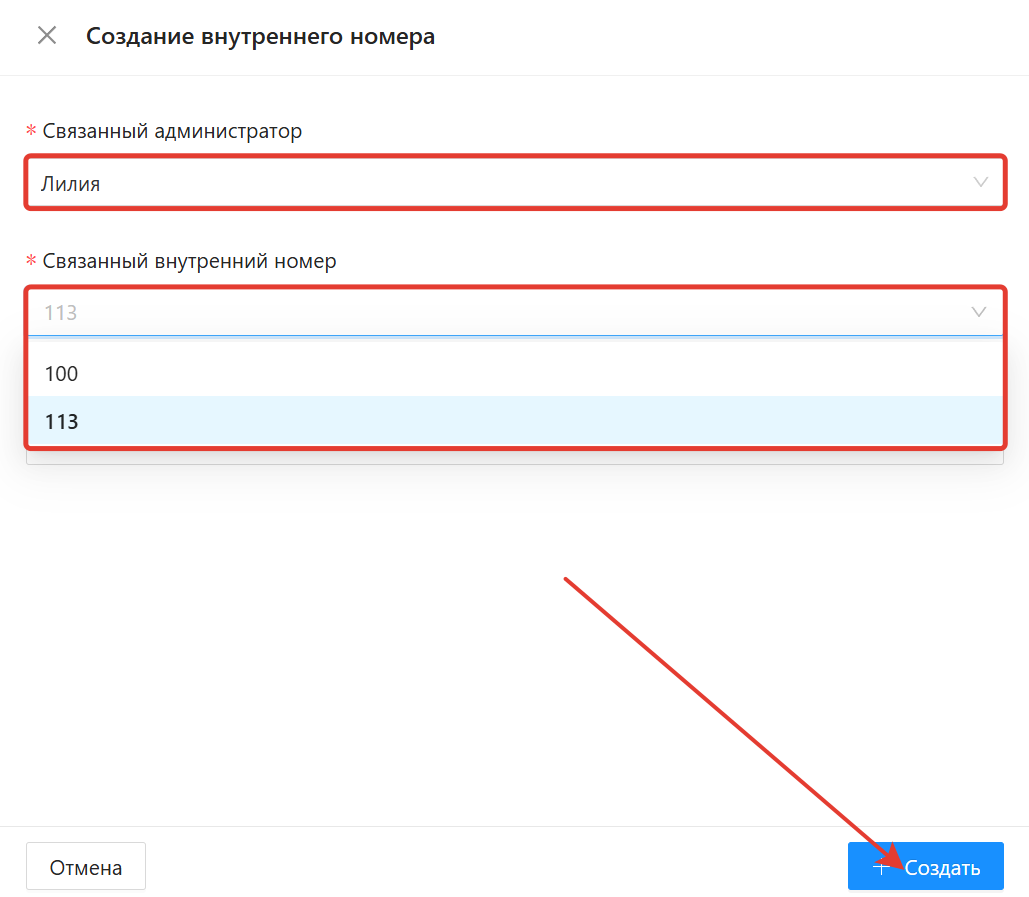
Соответствие пользователей нужно настроить для всех сотрудников, кто будет совершать звонки.
Готово!
Есть особенности использования звонка по клику. Подробнее в статье.