Открытие/проброс портов на оборудовании
Содержание 7
Для настройки роутера обратитесь к вашему системному администратору либо выполните настройку сами.
Открытие/проброс портов на оборудовании
Настройка может помочь при следующих неполадках:
Софтфон/телефон не регистрируется на сервере.
Софтфон/телефон зарегистрированы, но не проходят входящие/исходящие или нельзя принять звонок в виджете для звонков в amoCRM.
Нет голоса на входящем направлении или при входящем звонке.
Периодически при исходящих звонках не доходит голос до собеседника.
Разрыв/потеря голоса во время звонка.
Необходимые порты для работы сервиса
Ваше сетевое оборудование может блокировать порты, необходимые для работы телефонии. Убедитесь, что следующие порты открыты:
443 [TCP] — HTTPS.
80 [TCP] — HTTP.
8093-8094 [TCP] — Websokets (Для работы API).
5060-5080 [TCP / UDP] — SIP Сигнальные порты.
16384-32768 [UDP] — RTP передача голосового соединения.
3478 [UDP] — STUN.
8082 [TCP] — webRTC (клиент для звонков в amoCRM).
Как правило, проверку технических требований может произвести системный администратор вашей компании.
Ниже представлена настройка наиболее популярных моделей сетевого оборудования, но основные принципы сохраняются и для остальных моделей.
Настройка оборудования ASUS
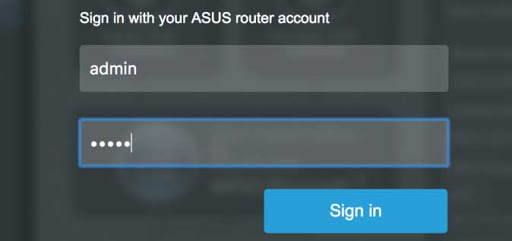
Шаг 1. Авторизация
Зайдите в WEB-интерфейс роутера, для этого в адресной строке введите IP-адрес устройства. Авторизуйтесь. Как правило, связка для входа Логин/Пароль: admin/admin. Также логин и пароль могут быть указаны на наклейке, на нижней части корпуса роутера.
Шаг 2. Привязка IP-адреса
Перейдите в Локальная сеть > DHCP-сервер. В поле «Имя клиента (MAC-адрес)» выберите нужное устройство (телефонный аппарат) из списка или укажите MAC-адрес привязываемого устройства вручную. Укажите его будущий постоянный IP-адрес (можно указать текущий IP-адрес устройства, есть программа по поиску IP-адреса). Нажмите «Добавить», затем «Применить».
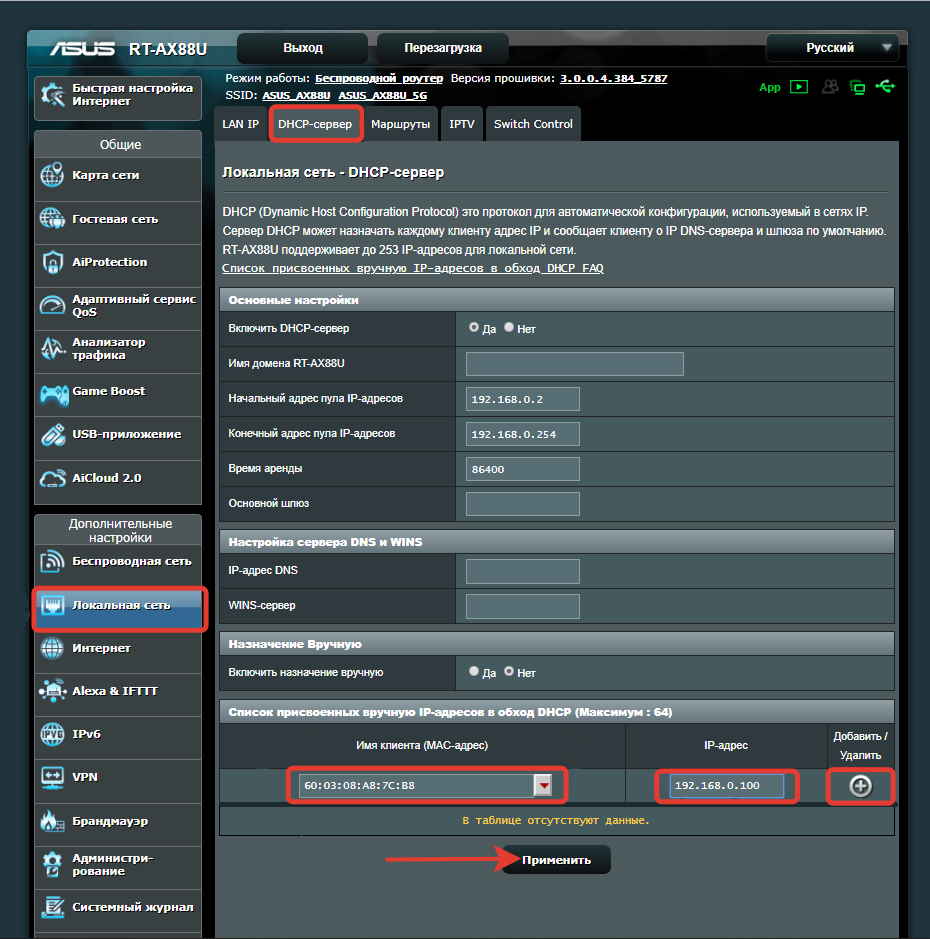
Готово! Перезагрузите аппарат для звонков и сделайте проверку: позвоните на номер 9196 — эхо-тест.
Настройка оборудования TP-Link
Шаг 1. Авторизация
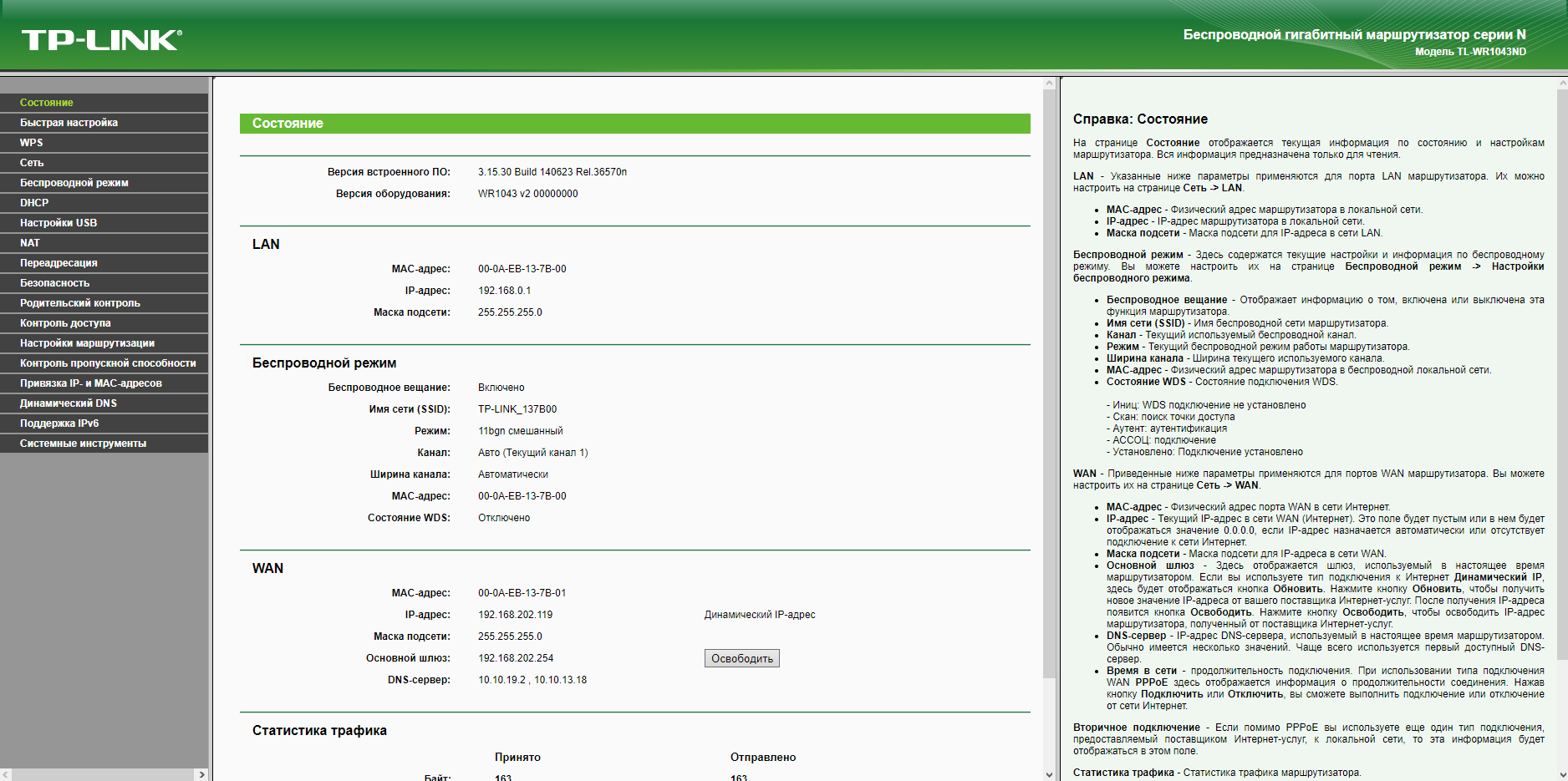
Зайдите в WEB-интерфейс роутера, для этого в браузерной строке введите IP-адрес устройства. Авторизуйтесь. Как правило, связка для входа Логин/Пароль: admin/admin. Также логин и пароль могут быть указаны на наклейке, на нижней части корпуса роутера. Так выглядит стартовая страница WEB-интерфейса:
Шаг 2. Привязка IP-адреса
Перейдите в DHCP > Резервирование адресов, нажмите «Добавить...».
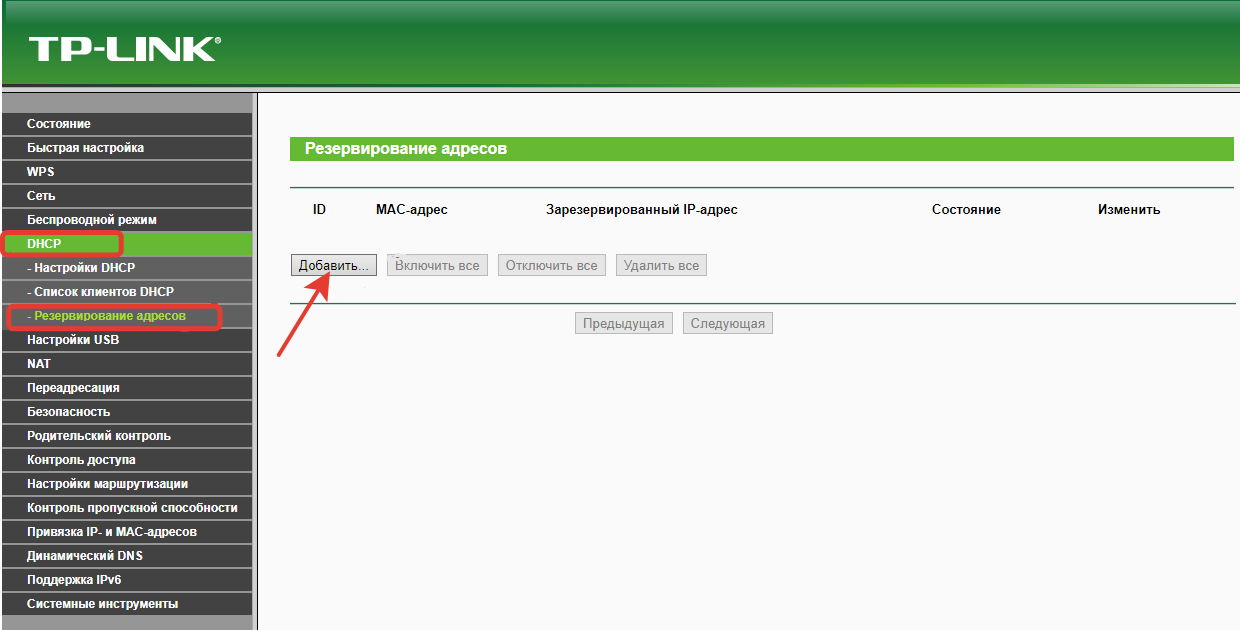
Далее укажите MAC-адрес привязываемого устройства вручную. Укажите его будущий постоянный IP-адрес (можно указать текущий IP-адрес устройства, есть программа по поиску IP-адреса). Нажмите «Сохранить».
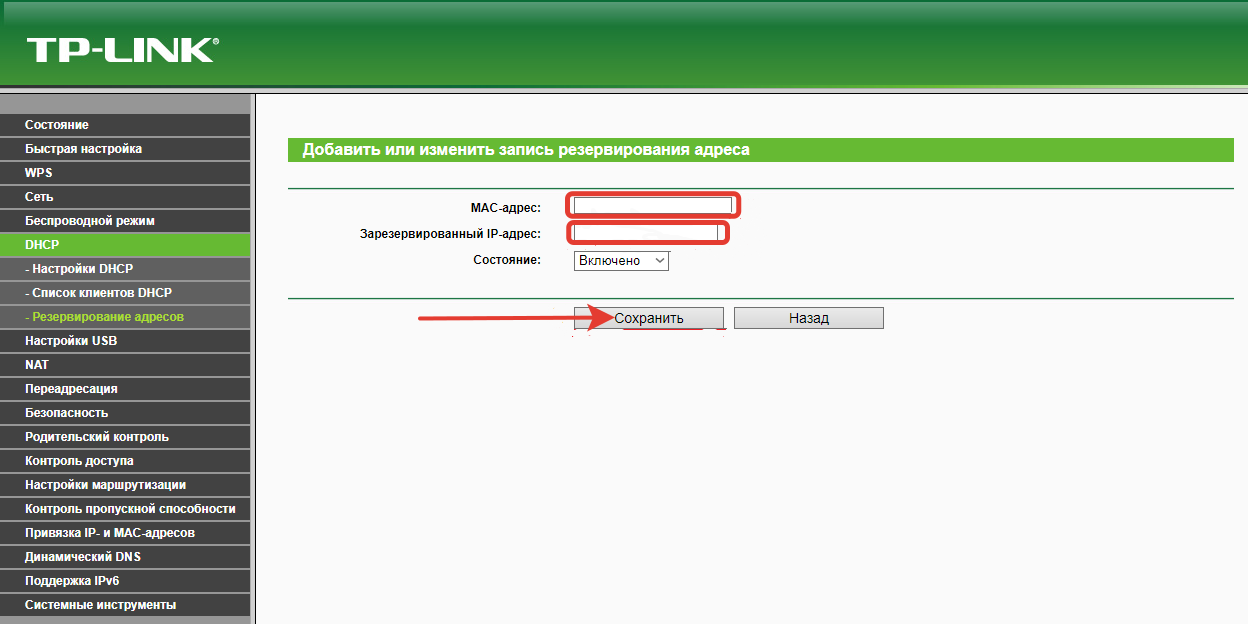
Готово, вы сделали привязку устройства к постоянному IP-адресу по его универсальному адресу оборудования (MAC-адрес).
Шаг 3. Проброс портов
Перейдите в Переадресация > Виртуальные серверы. Нажмите «Добавить...».
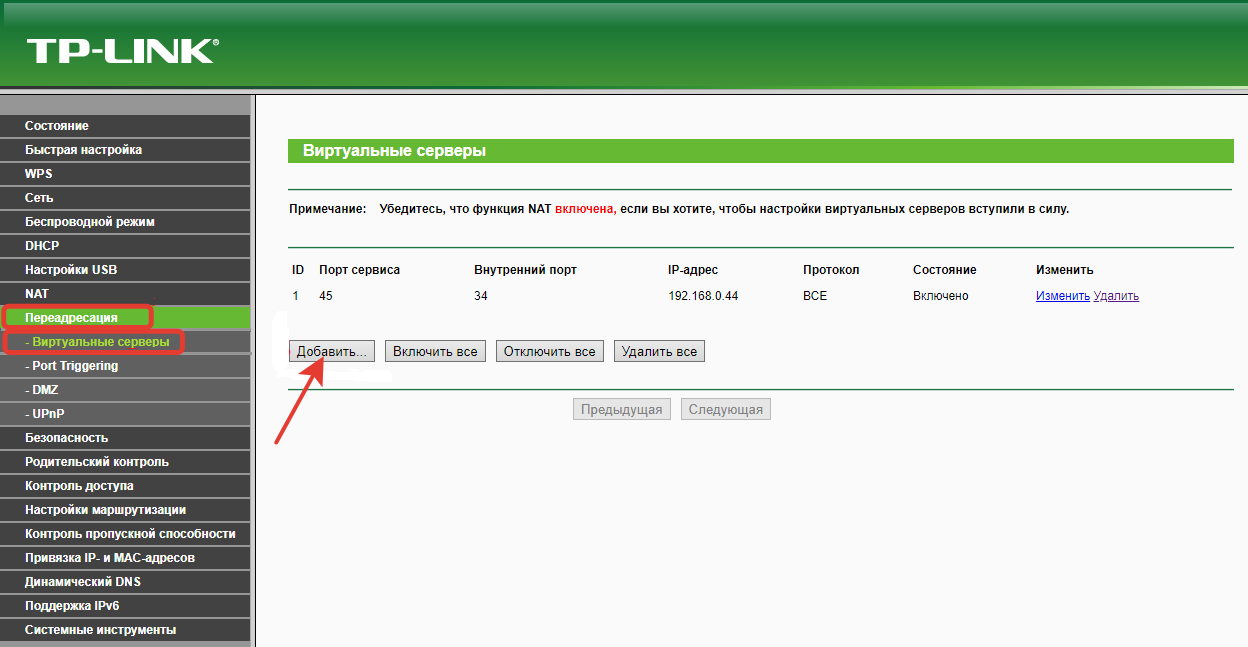
Укажите пробрасываемый внешний порт устройства, по которому ВАТС будет взаимодействовать с роутером, например, 5062.
В случае, если требуется указать диапазон портов, укажите 5062-5073 или 16384-32768. Далее укажите локальный порт устройства, куда роутеру следует перенаправить полученный от ВАТС запрос на порт выше, например, 5062. В случае, если требуется указать диапазон портов, то следует оставить это поле пустым, роутер возьмет диапазон портов из поля выше. В конце укажите IP-адрес устройства, куда роутер направит полученный от ВАТС запрос. Нажмите «Сохранить».
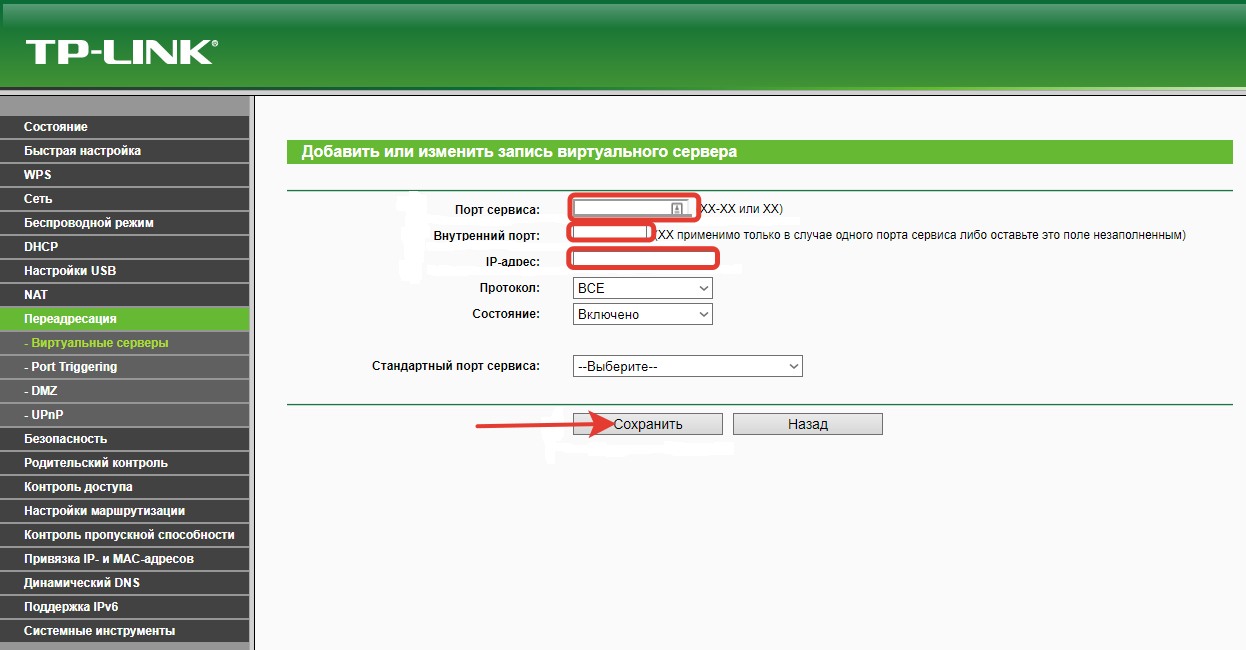
Таким образом, вы создали правило переадресации входящего запроса с внешнего порта роутера на IP-адрес устройства и его порт внутри локальной сети этого роутера.
Шаг 4. Перезагрузка оборудования
Для перезагрузки перейдите в Системные инструменты > Перезагрузка. Нажмите «Перезагрузить».
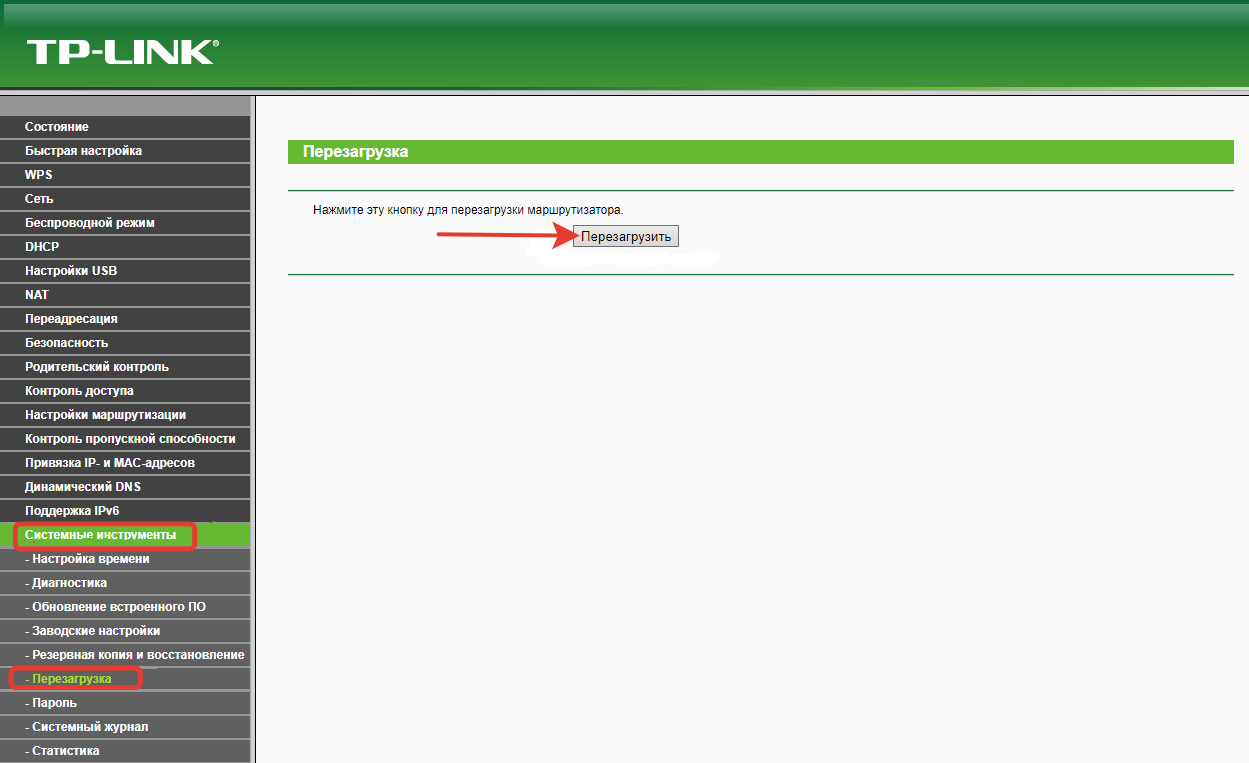
В открывшемся окне нажмите «OK».
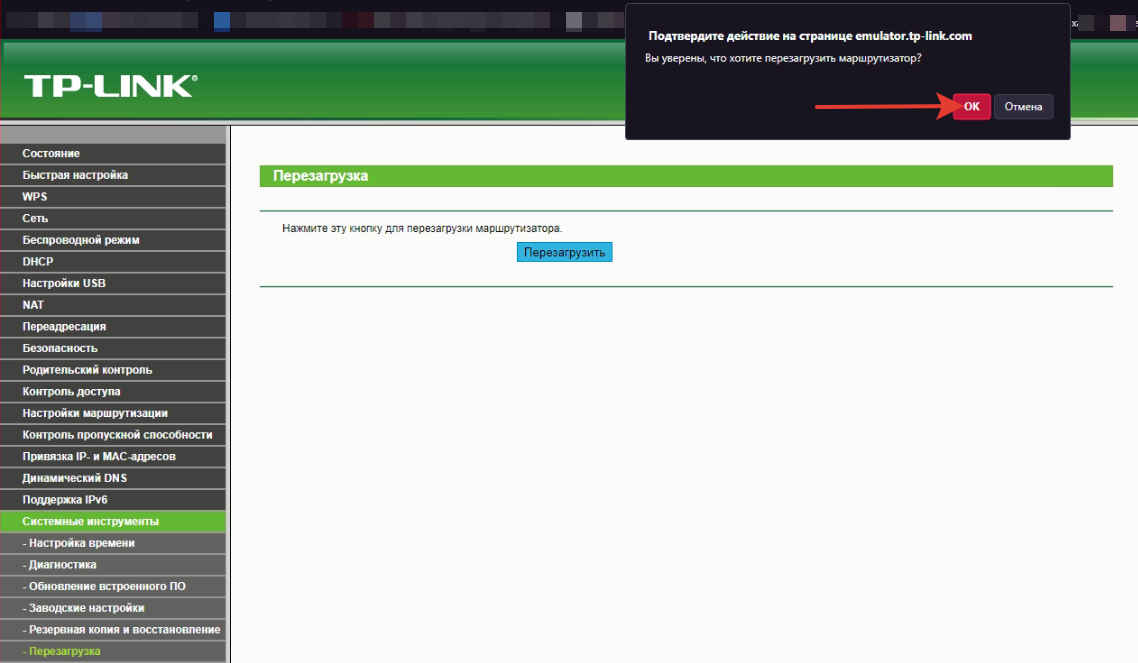
Готово! Устройство перезагрузится в течении 30-60 секунд, и внесенные вами настройки вступят в силу.