ХОЛИХОП / HOLLIHOP
Содержание 4
HOLLIHOP — удобная CRM-система для профессионального управления учебным центром любого типа.
Возможности интеграции с HOLLIHOP
- Отображение карточки клиента при входящем звонке.
- Возможность вручную создать карточку клиента при входящем звонке.
- Автоматическое создание лидов по уникальным звонкам.
- Возможность совершать звонки из CRM-системы по клику.
- Хранение истории и записей разговоров в CRM-системе.
- Наличие статистики звонков.
Что понадобится для интеграции
Как подключить интеграцию
Шаг 1. Для настройки интеграции понадобятся домен, API-ключ из аккаунта onlinePBX и добавочные номера пользователей. Для получения домена и API-ключа в панели управления onlinePBX перейдите в Сервисы > Интеграция, выберите «API».
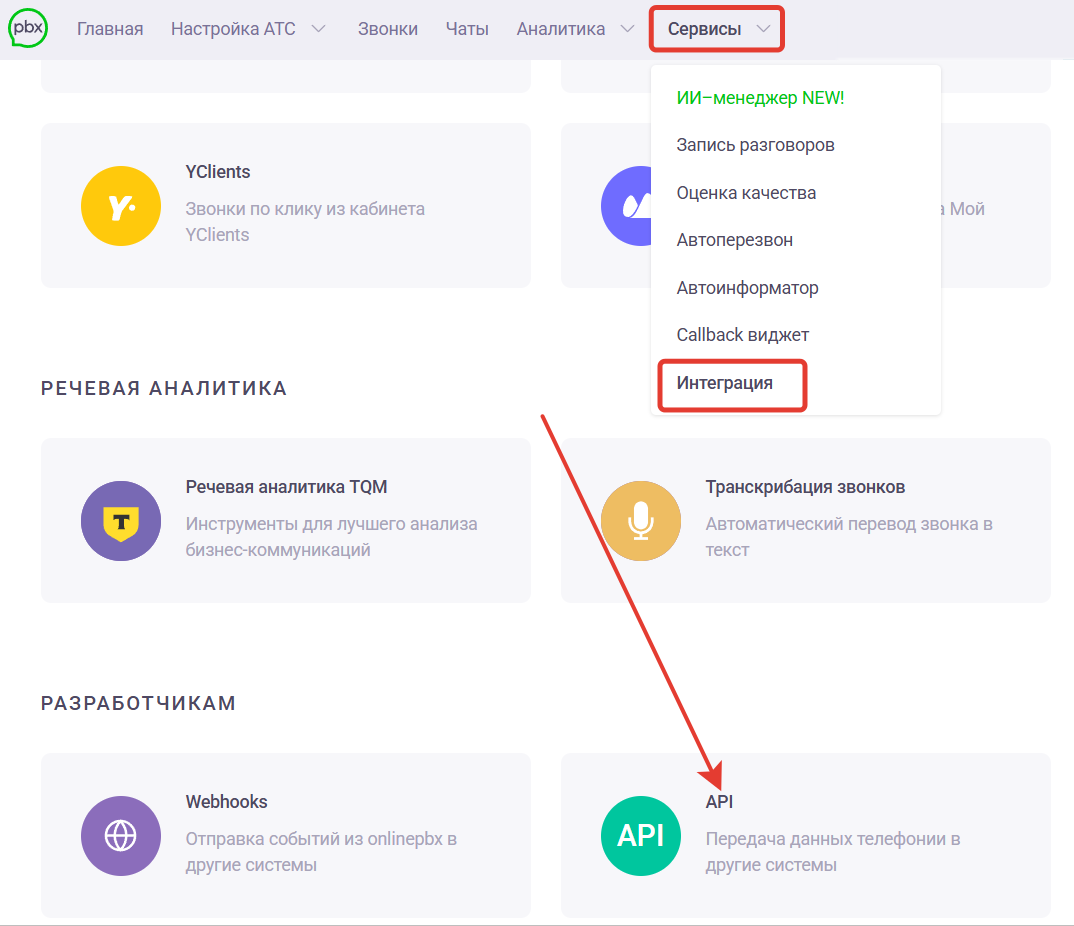
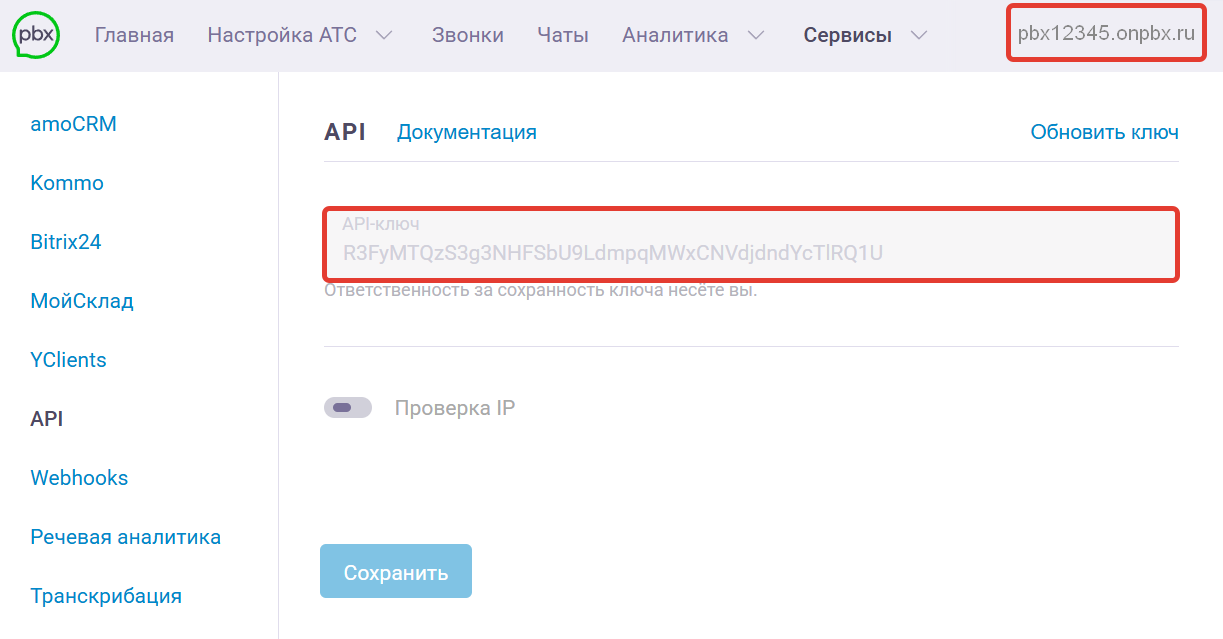
В открывшемся разделе скопируйте API-ключ, название домена будет в верхней части панели.
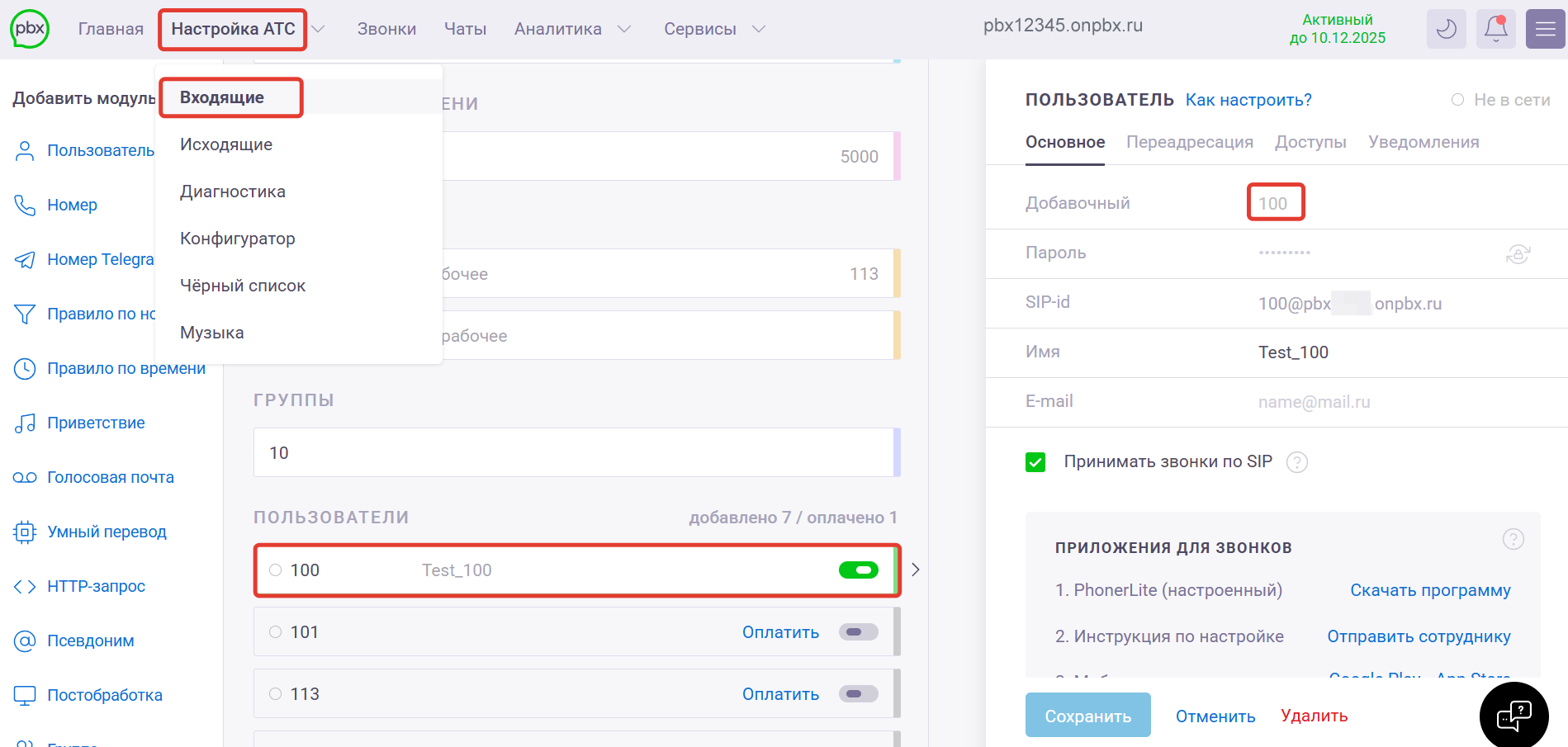
Чтобы получить добавочный номер пользователя, перейдите в Настройка АТС > Входящие, нажмите на нужного пользователя, который будет совершать звонки. Справа откроется окно с настройками — нужно будет значение из строки «Добавочный».
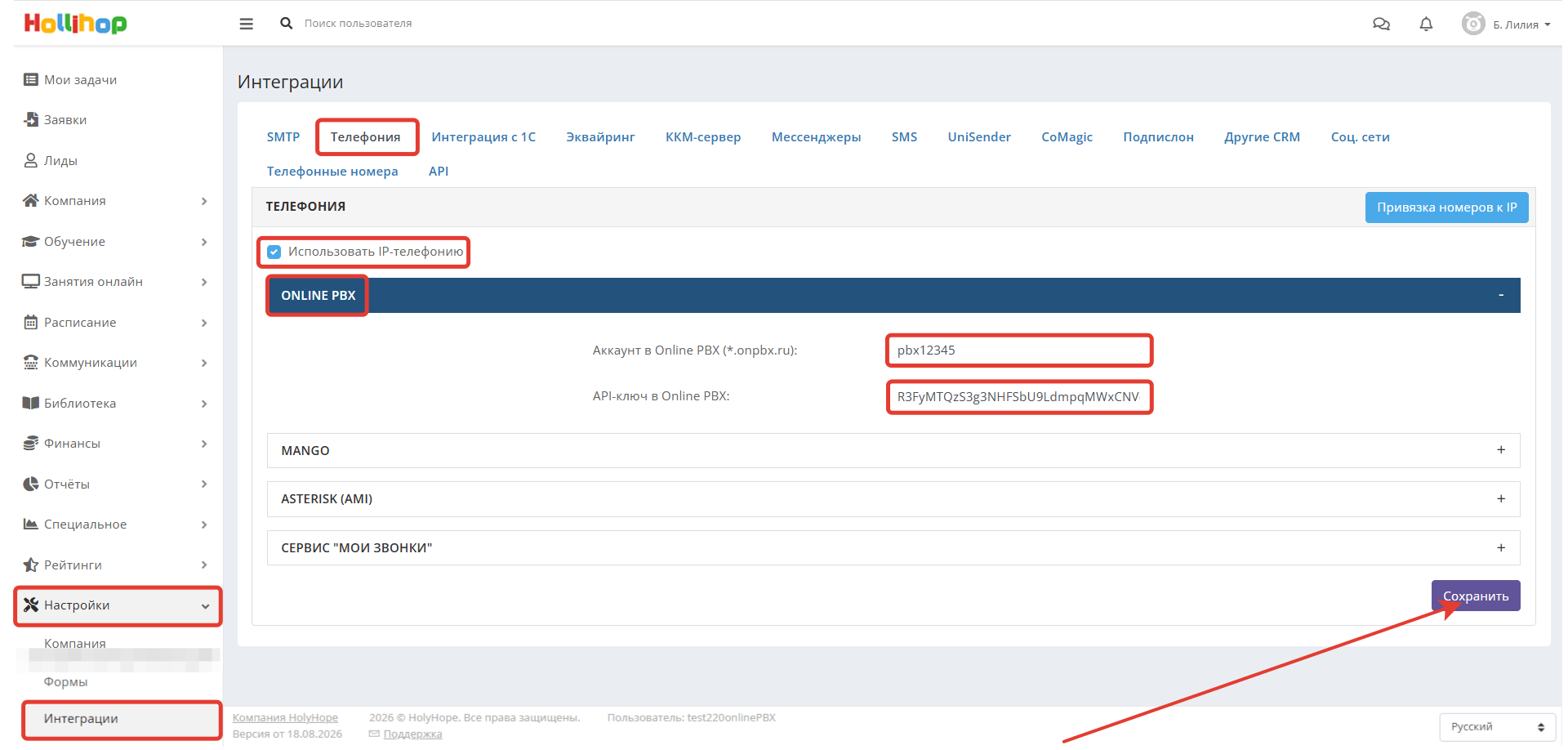
Шаг 2. Авторизуйтесь в HOLLIHOP и пройдите в Настройки > Интеграции > Телефония > ONLINE PBX. В поле «Аккаунт в Online PBX (*.onpbx.ru)» введите домен из onlinePBX, а в поле «API-ключ в Online PBX» введите API-ключ из «Шаг 1». Поставьте галочку в пункте «Использовать IP-телефонию». Нажмите «Сохранить».
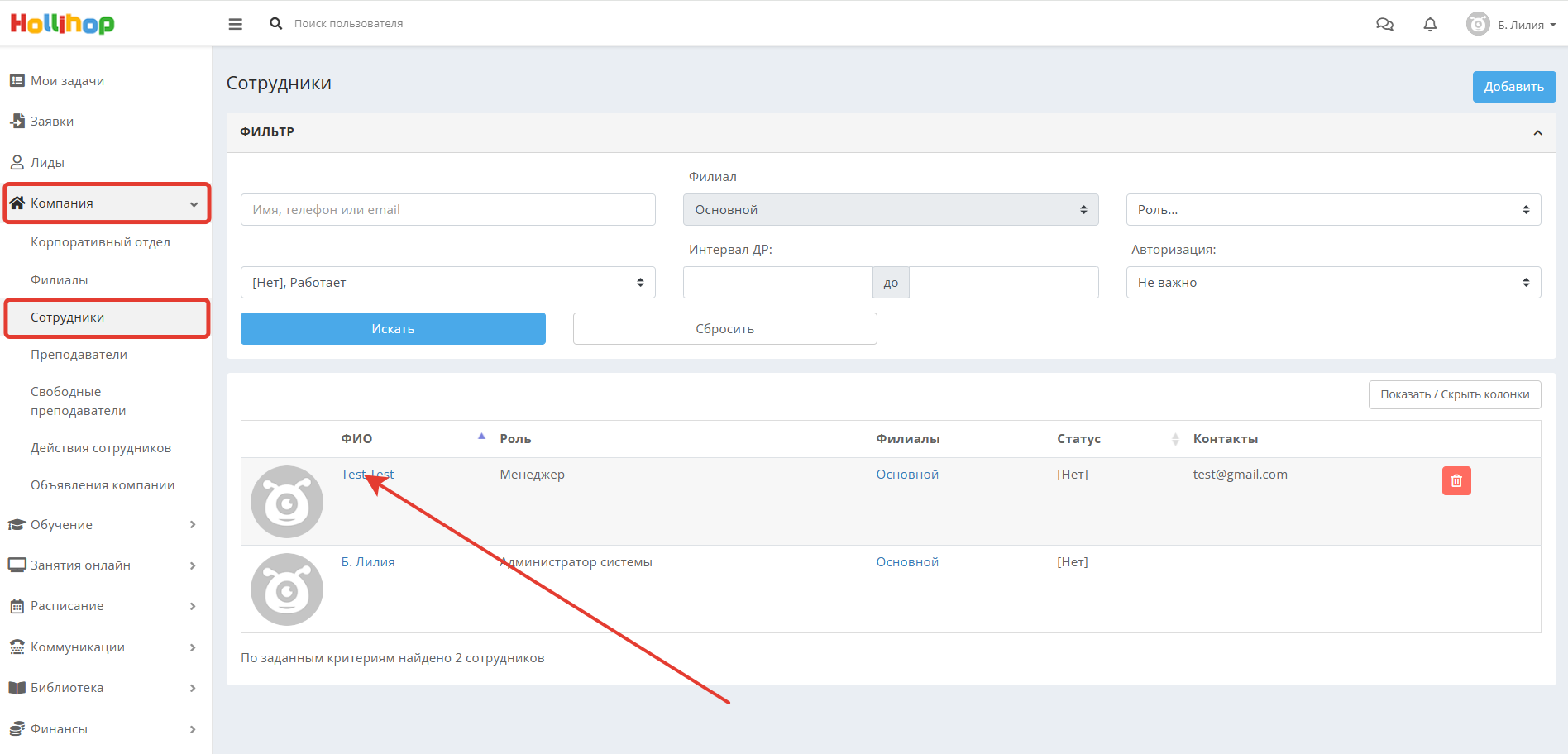
Шаг 3. Настройте соответствия пользователей HOLLIHOP и onlinePBX. В личном кабинете Hollihop перейдите в Компания > Сотрудники, нажмите на имя нужного сотрудника для редактирования его карточки.
В карточке сотрудника нажмите на три полоски в правом верхнем углу экрана и выберите «Телефония». В открывшемся окне укажите добавочный пользователя в onlinePBX из «Шаг 1». Нажмите «Сохранить».
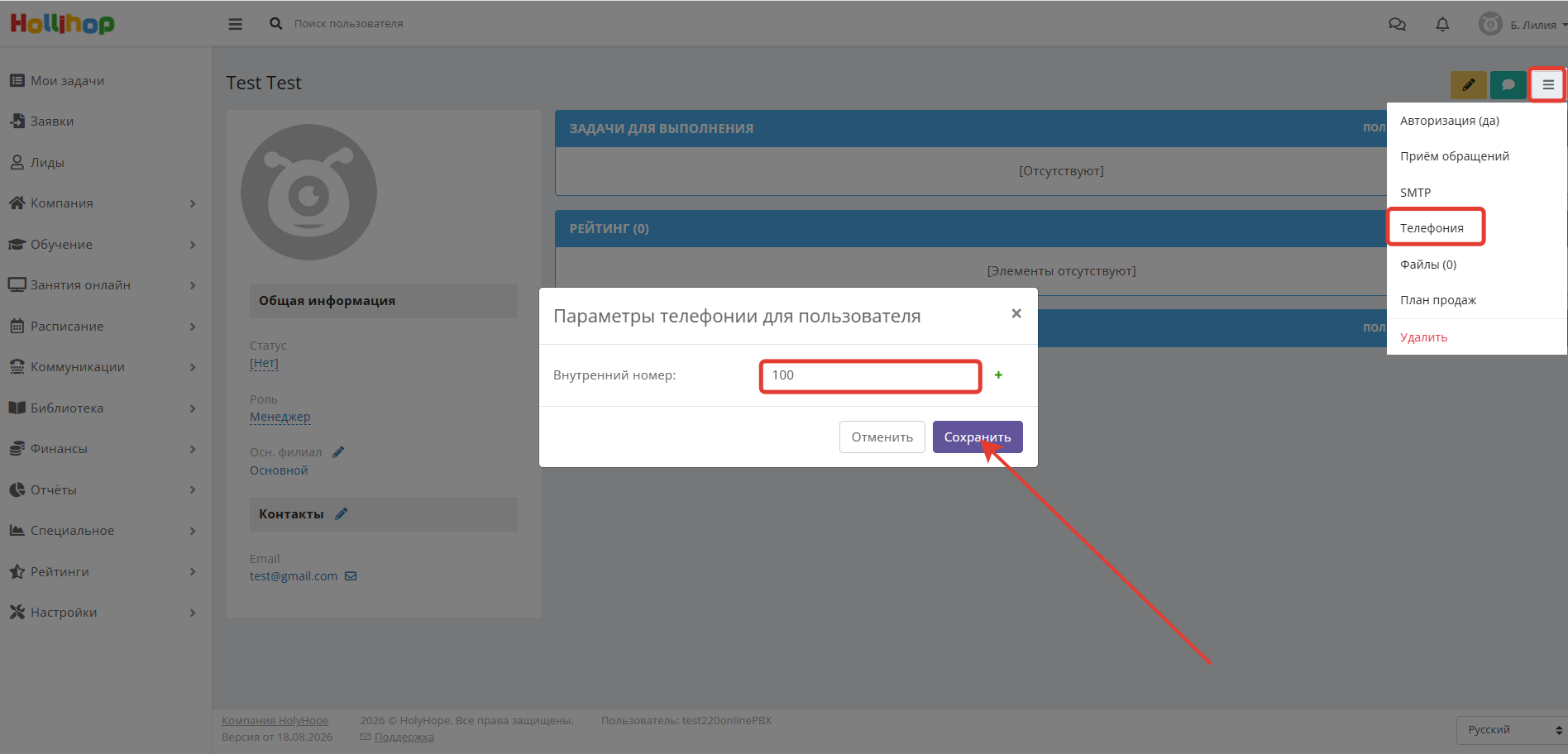
Настройку из «Шаг3» повторите для всех сотрудников, которые будут совершать звонки.
Готово!
Есть особенности использования звонка по клику. Подробнее в статье.
При переадресации звонка на мобильный номер сервис HOLLIHOP не отобразит его в CRM-системе, так как нет возможности проставить соответствия добавочного и мобильного сотрудника. Поэтому рекомендуем использовать приложение для звонков.
История звонков в CRM-системе находится в разделе «Коммуникации».
Дополнительная настройка
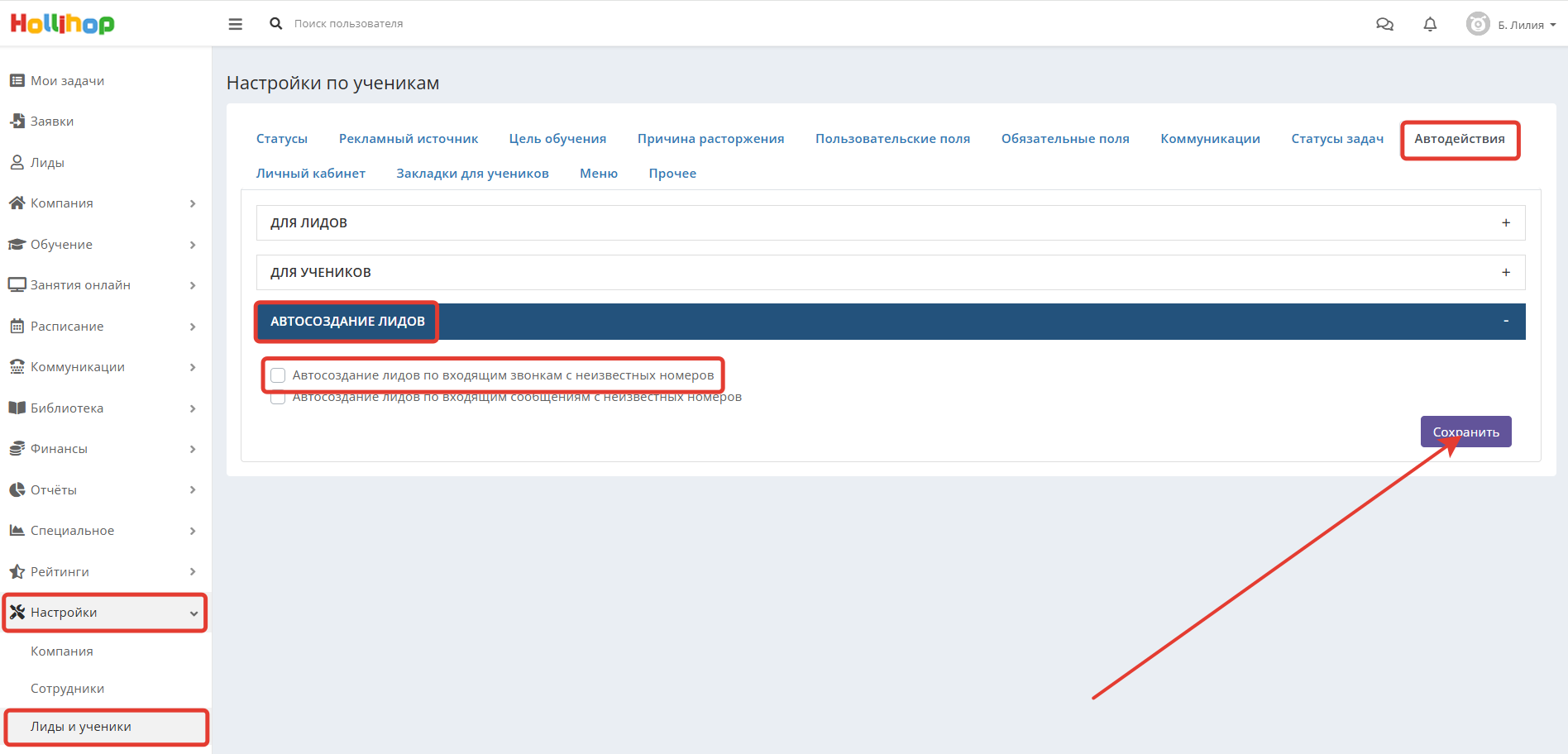
Если нужно создавать лиды по входящим звонкам с уникальных номеров, включите автосоздание лидов. Для этого перейдите в Настройки > Лиды и ученики > Автодействия > АВТОСОЗДАНИЕ ЛИДОВ и поставьте галочку в пункте «Автосоздание лидов по входящим звонкам с неизвестных номеров». Нажмите «Сохранить».